百科知晓是一家优质百科知识收集与分享的网站
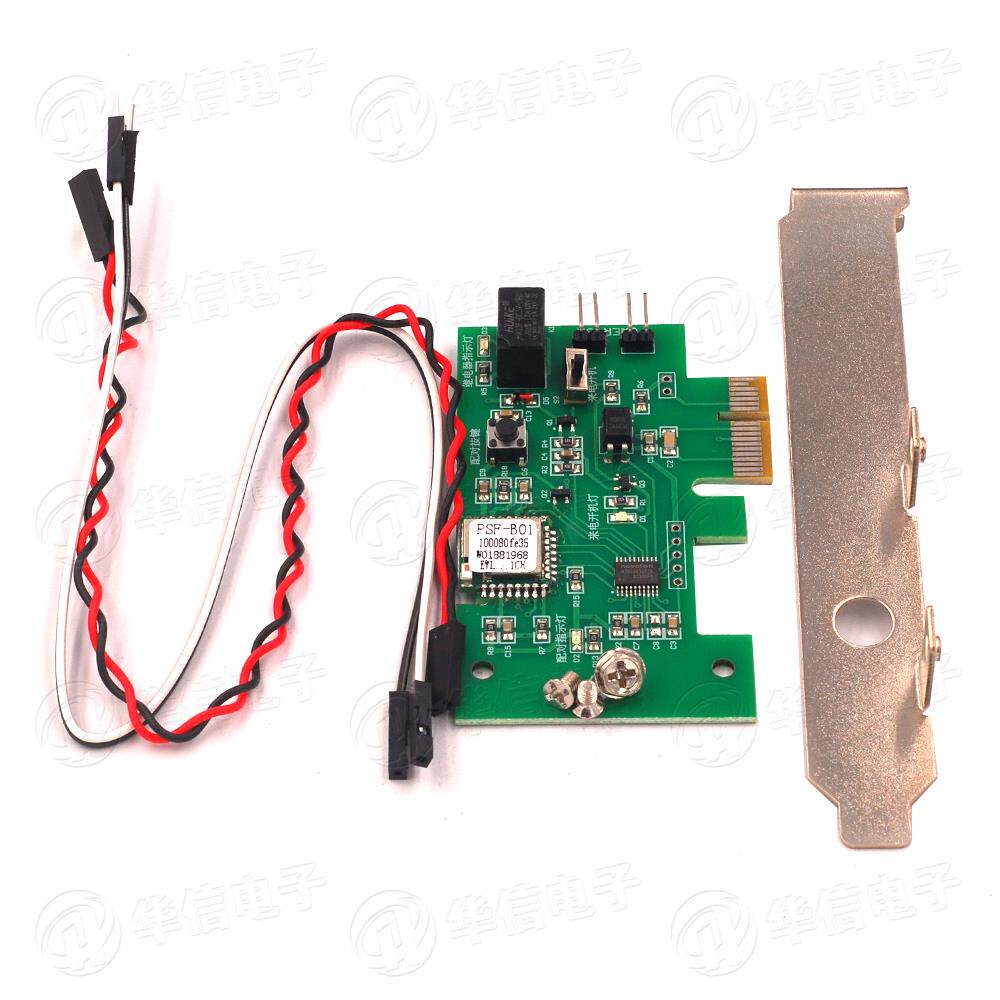
想要随时随地远程启动你的电脑,但又担心操作复杂?todesk的远程开机功能让你轻松搞定!本文将详细介绍如何使用todesk实现远程开机,再也不怕错过重要文件或紧急任务了。
大家好呀,我是你们的老朋友小红,今天给大家带来一个超实用的技能——如何用todesk远程开机!对于经常需要在外办公的小伙伴们来说,这个技能简直就是福音,再也不用担心突然需要访问家里的电脑却无法启动了。废话不多说,我们直接进入正题吧!
首先,我们要了解一下todesk远程开机的基本原理。todesk是一款强大的远程控制软件,它通过网络连接你的设备,即使电脑处于关闭状态,也能通过发送特定的信号来启动电脑。这个过程类似于“唤醒”功能,只要你的电脑支持Wake-on-LAN(局域网唤醒)技术,并且配置得当,就可以轻松实现远程开机。
在开始之前,我们需要做一些准备工作,确保你的电脑能够顺利接收并响应远程开机的指令。 1. 检查硬件支持:确保你的电脑主板和网卡支持Wake-on-LAN功能。大多数现代电脑都支持这一功能,但最好还是查阅一下电脑的说明书或官网信息。 2. 开启BIOS设置:重启电脑,进入BIOS设置界面,找到与Wake-on-LAN相关的选项,并将其开启。不同的主板设置可能会有所不同,但通常可以在“Power Management”或“ACPI Settings”中找到。 3. 配置操作系统:如果你使用的是Windows系统,还需要在电源管理设置中开启Wake-on-LAN功能。具体步骤如下: - 打开“设备管理器”,找到“网络适配器”,右键点击你的网卡,选择“属性”。 - 在“电源管理”选项卡中,勾选“允许此设备唤醒计算机”。 - 在“高级”选项卡中,找到“Wake on Magic Packet”或类似的选项,设置为“启用”。 4. 安装todesk客户端:下载并安装todesk客户端,注册账号并登录。在设置中开启远程开机功能,按照提示完成相关配置。
准备工作完成后,我们就可以正式开始远程开机了。以下是详细的步骤: 1. 确保电脑处于待机或关机状态:这是进行远程开机的前提条件,如果电脑已经处于开机状态,那么远程开机的操作就没有意义了。 2. 打开todesk客户端:在另一台设备上打开todesk客户端,登录你的账号。 3. 选择目标设备:在设备列表中找到你想要远程开机的电脑,点击右侧的“远程开机”按钮。 4. 等待电脑启动:todesk会向目标电脑发送唤醒信号,几秒钟后,你的电脑就会自动启动了。你可以通过todesk的远程桌面功能继续操作,就像坐在电脑前一样方便。
怎么样,是不是很简单呢?有了todesk的远程开机功能,无论你身在何处,都可以轻松启动家里的电脑,处理紧急事务或是访问重要文件。再也不用担心因为电脑没开而耽误工作了!
如果你在使用过程中遇到任何问题,欢迎随时留言交流,我会尽力帮助大家解决。希望这篇教程对你有所帮助,记得收藏起来,以备不时之需哦!
最后,别忘了关注我,获取更多实用技巧和生活小妙招。我们下次见,拜拜~
2025-04-25 09:31:46
2025-04-25 09:31:45
2025-04-24 10:06:22
2025-04-24 07:59:39
2025-04-24 07:59:38
2025-04-21 12:02:08
2025-04-21 12:02:08
2025-04-20 19:01:49
2025-04-20 10:01:46
2025-04-20 10:01:46
