百科知晓是一家优质百科知识收集与分享的网站
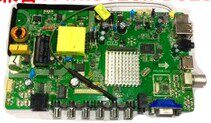
你的Android平板电脑是不是越来越卡顿,功能也不如以前强大了?别急,这篇文章将手把手教你如何给Android平板电脑刷机,提升设备性能,解锁更多功能,让你的平板焕发新生! 不论你是科技小白还是资深玩家,这篇攻略都能帮你轻松上手,建议收藏!
在开始之前,我们先来了解一下为什么需要给Android平板电脑刷机。 刷机可以带来以下几方面的提升: 1. 提升性能:通过刷入新的系统版本,可以优化系统内核,减少不必要的后台程序,提高设备运行速度。 2. 增加功能:原厂系统可能并不完美,刷机后可以安装第三方定制ROM,解锁更多实用功能,让平板更加个性化。 3. 修复bug:官方更新可能不会及时修复所有已知问题,而第三方ROM开发者会持续优化,提供更好的用户体验。 4. 解锁潜力:对于一些老旧设备,刷机可以解锁其潜在性能,延长设备使用寿命。 总之,刷机就像是给平板电脑做了一次全面的体检和升级,让它焕发新生!
刷机虽然好处多多,但也存在一定的风险,因此做好充分准备至关重要: 1. 备份数据:刷机过程中可能会清空所有数据,因此务必提前备份重要文件、照片和应用。 2. 电量充足:确保平板电脑电量至少在50%以上,避免在刷机过程中因电量不足导致失败。 3. 查阅资料:根据你的平板型号,查找对应的刷机教程和所需文件,确保每一步操作都准确无误。 4. 下载工具:准备好刷机所需的软件工具,如ADB工具包、Fastboot工具等,并确保电脑与平板能够正常连接。 5. 解锁Bootloader:部分平板需要先解锁Bootloader才能进行刷机,这一步骤不可忽视。 做好这些准备工作,你的刷机之旅就成功了一大半!
现在,我们正式进入刷机环节。请按照以下步骤操作: 1. 解锁Bootloader: - 打开平板开发者选项,开启USB调试和OEM解锁。 - 将平板连接到电脑,打开命令提示符或终端,输入`adb devices`检查设备是否连接成功。 - 输入`adb reboot bootloader`重启平板进入Bootloader模式。 - 在Bootloader模式下,输入`fastboot oem unlock`解锁Bootloader。 - 完成解锁后,重启平板。 2. 安装TWRP Recovery: - 下载对应平板型号的TWRP Recovery镜像文件。 - 将平板再次连接到电脑,进入Bootloader模式。 - 输入`fastboot flash recovery twrp.img`刷入TWRP Recovery。 - 刷入完成后,重启平板进入TWRP Recovery模式。 3. 刷入定制ROM: - 下载对应平板型号的定制ROM文件和GApps(Google应用程序包)。 - 将ROM文件和GApps文件传输到平板存储中。 - 在TWRP Recovery模式下,选择“Install”,依次选择ROM文件和GApps文件进行安装。 - 安装完成后,选择“Wipe” -> “Factory Reset”进行数据清除。 - 最后,选择“Reboot System”重启平板。 4. 刷机后的设置: - 平板重启后,首次启动可能会比较慢,耐心等待即可。 - 按照提示完成初始设置,如选择语言、连接Wi-Fi等。 - 重新安装常用的应用程序,恢复备份的数据。 - 检查系统是否正常运行,如有问题可参考相关论坛寻求帮助。 恭喜你,刷机成功! 你的平板电脑现在应该更加流畅、功能更加强大了!
刷机完成后,还有一些小贴士可以帮助你更好地使用平板: 1. 定期更新:关注定制ROM的更新动态,及时安装最新的系统版本,以获得最佳的使用体验。 2. 谨慎安装应用:尽量从官方渠道下载应用,避免安装来源不明的第三方应用,以防病毒和恶意软件。 3. 定期清理:定期清理缓存和垃圾文件,保持系统干净,提升设备性能。 4. 备份系统:在TWRP Recovery中创建Nandroid备份,以便在出现问题时快速恢复。 5. 加入社区:加入相关的刷机社区,与其他用户交流经验,共同解决问题。 遵循这些小贴士,你的刷机体验将更加愉快和安全!
通过这篇文章,相信你已经掌握了Android平板电脑刷机的全过程。️ 无论是提升性能、增加功能,还是修复bug,刷机都能给你带来意想不到的惊喜。 如果你在刷机过程中遇到任何问题,欢迎在评论区留言,我会尽力帮助你解决! 让我们一起享受刷机带来的乐趣吧!
2025-04-25 09:31:46
2025-04-25 09:31:45
2025-04-24 10:06:22
2025-04-24 07:59:39
2025-04-24 07:59:38
2025-04-21 12:02:08
2025-04-21 12:02:08
2025-04-20 19:01:49
2025-04-20 10:01:46
2025-04-20 10:01:46
