百科知晓是一家优质百科知识收集与分享的网站
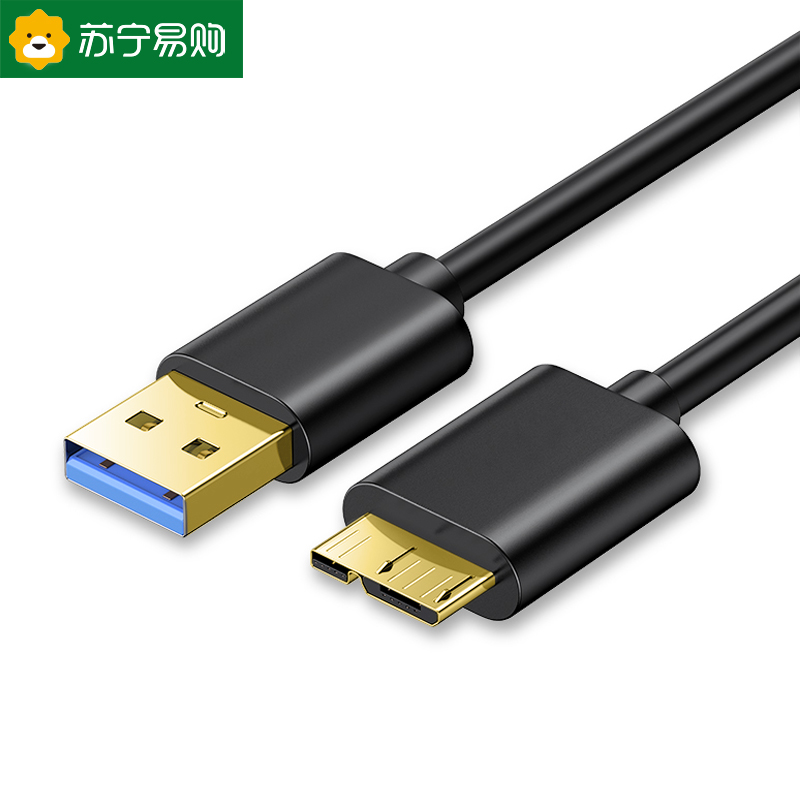
你是否曾经为了将手机里的照片、音乐或者重要文件传送到电脑上而头疼不已? 今天,就让我们一起来解决这个难题! 三星i9000作为一款经典的智能手机,如何顺利连接电脑并实现高效的数据传输呢?这篇教程将手把手教你,无论你是科技小白还是资深玩家,都能轻松上手,建议收藏哦!
在开始连接三星i9000之前,我们需要做一些准备工作,以确保连接过程顺畅无阻。 首先,确认你的电脑已经安装了最新的操作系统和必要的驱动程序。对于Windows系统,可以通过设备管理器检查是否有未识别的设备或驱动更新。 其次,准备好一条质量良好的USB数据线,这将直接影响到连接的成功率和数据传输的速度。 最后,确保三星i9000的电量充足,避免在连接过程中因电量不足而导致连接中断。
对于三星i9000来说,安装正确的驱动程序是成功连接电脑的关键一步。 1. 下载驱动:访问三星官方网站,找到适用于i9000的USB驱动程序下载页面。确保选择与你的电脑操作系统相匹配的版本。 2. 安装驱动:下载完成后,双击安装包按照提示完成驱动程序的安装。如果遇到权限问题,可能需要以管理员身份运行安装程序。 3. 验证安装:安装完成后,打开设备管理器,查看“便携式设备”或“其他设备”下是否出现了三星i9000的相关设备,如果没有异常,说明驱动安装成功。
当所有的准备工作都完成后,就可以开始连接三星i9000了。 1. 开启USB调试:在三星i9000上,进入设置 > 应用程序 > 开发,勾选“USB调试”。这一步对于开发者来说尤为重要,它可以帮助你更深入地操作手机。 2. 连接手机:使用USB数据线将三星i9000连接到电脑的USB接口。此时,手机屏幕上会出现一个提示,询问你是否允许USB调试,选择“允许”。 3. 选择传输模式:在手机的通知栏,你会看到一个USB连接的选项,点击它可以切换不同的传输模式,如“媒体设备(MTP)”、“相机(PTP)”等。根据你的需求选择合适的模式。 4. 访问文件:当手机成功连接到电脑后,电脑会自动识别并弹出一个窗口,显示手机的存储空间。你可以像操作普通U盘一样,轻松地拖拽文件进行传输。
除了基本的文件传输,还有哪些进阶技巧可以让三星i9000与电脑的连接更加高效呢? 1. 使用第三方软件:市面上有许多优秀的手机管理软件,如Samsung Kies、AirDroid等,它们不仅支持文件传输,还提供了备份、同步、应用管理等多种功能。 2. 无线连接:如果你不喜欢使用数据线,还可以尝试无线连接的方式。通过Wi-Fi或蓝牙,可以实现手机与电脑之间的无线数据传输。 3. 定期检查驱动:随着时间的推移,电脑的操作系统和硬件可能会发生变化,定期检查并更新三星i9000的驱动程序,可以保证连接的稳定性和兼容性。
通过上述步骤,相信你已经掌握了如何将三星i9000顺利连接到电脑上的方法。无论是日常的数据备份,还是紧急情况下的文件传输,掌握这些技能都能让你更加从容应对。 如果你在操作过程中遇到任何问题,欢迎在评论区留言,我会尽力为你提供帮助! 记得分享给更多需要的朋友,让更多人受益!
2025-04-25 09:31:46
2025-04-25 09:31:45
2025-04-24 10:06:22
2025-04-24 07:59:39
2025-04-24 07:59:38
2025-04-21 12:02:08
2025-04-21 12:02:08
2025-04-20 19:01:49
2025-04-20 10:01:46
2025-04-20 10:01:46
