百科知晓是一家优质百科知识收集与分享的网站
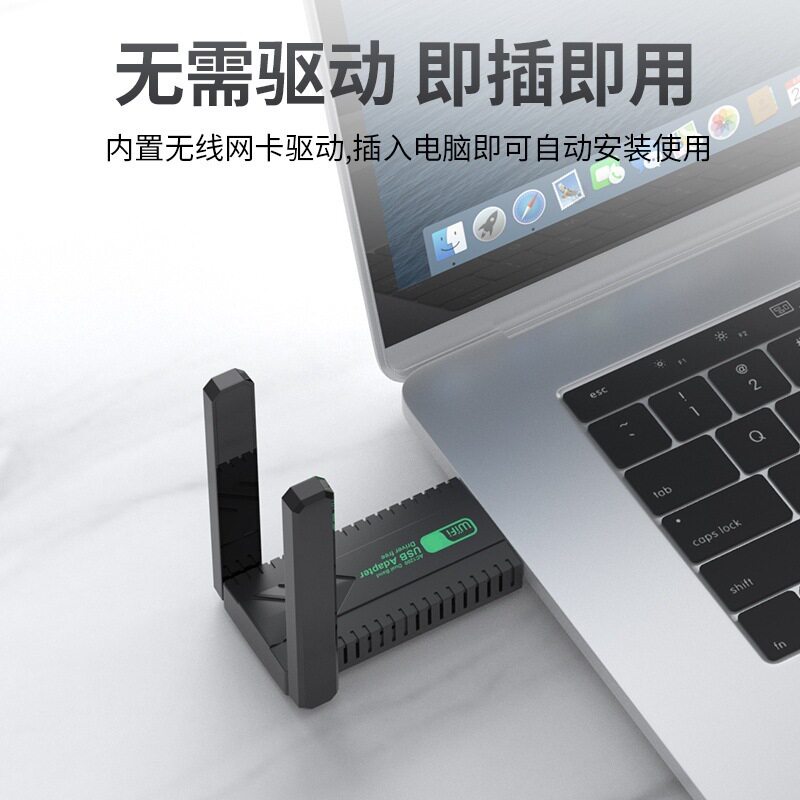
网卡驱动突然失效?电脑无法联网?别慌!这篇文章将带你一步步搞定电脑网卡驱动的安装问题,从基础到进阶,让你轻松成为“技术大佬”!
家人们,今天咱们来聊聊一个超常见的问题——电脑网卡驱动怎么安装?如果你也遇到过“网络断连”或者“找不到Wi-Fi”的尴尬情况,那这篇文章就是为你量身定制的!跟着我的节奏,一步一步学会安装网卡驱动,从此告别“网络小白”的称号!
首先,咱们得搞清楚什么是网卡驱动。简单来说,网卡驱动就是让电脑和网络设备(比如路由器)能够顺利沟通的一座桥梁。没有它,你的电脑就相当于“聋子”,听不见外面的世界了!
那么,为什么网卡驱动会失效呢?原因可能有很多,比如系统更新、硬件更换或者病毒攻击等等。不管是什么原因,只要你发现电脑无法连接网络,第一件事就要检查是不是网卡驱动出了问题。
小贴士:如果不确定是不是网卡驱动的问题,可以先尝试重启电脑或者路由器,说不定就能解决问题哦!但如果还是不行,那就需要手动安装或更新驱动啦!
接下来,我给大家分享几种安装网卡驱动的方法,总有一款适合你!
第一步:按下键盘上的“Win X”组合键,然后选择“设备管理器”。 第二步:在设备管理器中找到“网络适配器”,点击展开。 第三步:右键点击你的网卡设备(通常是带有“Realtek”或“Intel”字样的选项),选择“更新驱动程序”。 第四步:选择“自动搜索更新的驱动程序”,等待系统帮你完成更新即可。
这种方法最简单,适合那些对电脑不太熟悉的小白用户。不过有时候系统自带的驱动库可能不够新,这时候就需要用到下面的方法啦!
第一步:打开浏览器,输入你的电脑品牌官网(比如联想、戴尔、惠普等)。 第二步:进入官网后,找到“支持”或“下载”页面。 第三步:输入你的电脑型号,选择对应的网卡驱动程序下载。 第四步:下载完成后,双击安装文件,按照提示一步步操作即可。
⚠️ 注意:一定要确保下载的是官方提供的驱动程序,避免下载到不安全的第三方软件!
如果你觉得上面两种方法太麻烦,还可以试试第三方驱动管理工具,比如“驱动人生”或“鲁大师”。这些工具可以自动检测并安装你需要的驱动程序,简直是懒人福音!
第一步:下载并安装一款靠谱的驱动管理工具。 第二步:打开软件,点击“扫描”按钮。 第三步:等待软件检测出缺失或需要更新的驱动程序。 第四步:点击“一键修复”,静待几分钟即可完成安装。
最后,再给大家解答几个常见的疑问,帮助大家更好地理解和解决网卡驱动相关的问题:
A:这种情况可能是由于硬件故障或者BIOS设置问题导致的。建议先检查BIOS中是否启用了网卡功能,如果还是不行,可能需要联系专业维修人员进行检测。
A:别急!这说明你下载的驱动程序与你的操作系统不匹配。请重新确认你的系统版本(32位还是64位),然后下载正确的驱动程序进行安装。
A:有可能是你的路由器设置有问题,或者是IP地址配置错误。可以尝试重启路由器,并确保电脑的网络设置为“自动获取IP地址”。
好了,今天的分享就到这里啦!希望这篇文章能帮到你们,让大家不再为网卡驱动的问题烦恼。如果你还有其他疑问,欢迎在评论区留言,我会第一时间为大家解答哦!
记得点个赞 收藏,让更多人看到这篇宝藏教程吧!
2025-04-25 09:31:46
2025-04-25 09:31:45
2025-04-24 10:06:22
2025-04-24 07:59:39
2025-04-24 07:59:38
2025-04-21 12:02:08
2025-04-21 12:02:08
2025-04-20 19:01:49
2025-04-20 10:01:46
2025-04-20 10:01:46
