百科知晓是一家优质百科知识收集与分享的网站
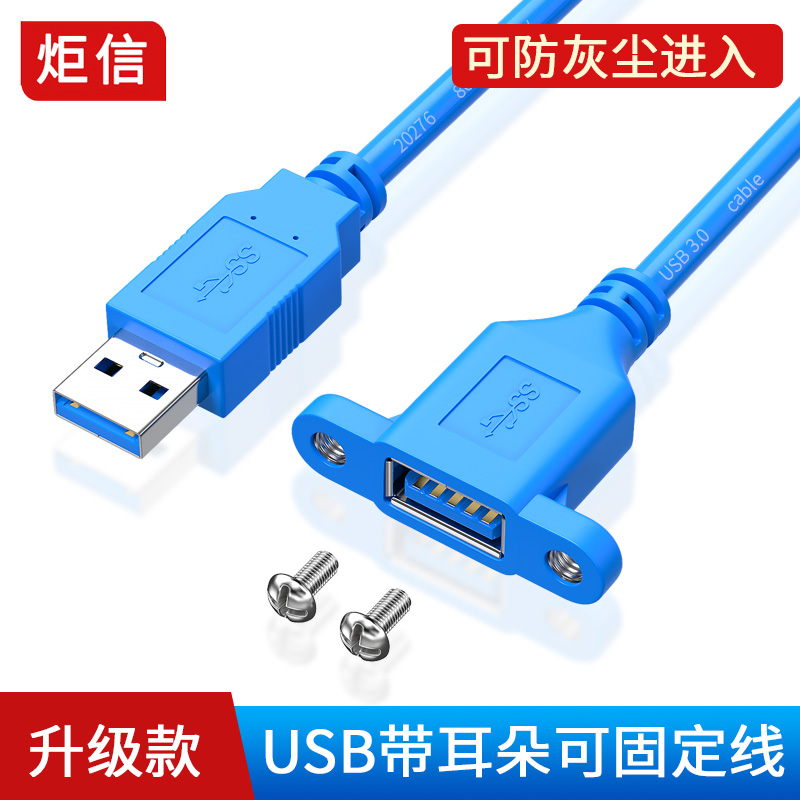
遇到电脑USB无法正常连接的问题,是不是让你抓狂了? 不用担心,本文将手把手教你解决电脑USB连接不上的问题,从检查硬件到软件设置,一步步带你走出困境,让数据传输畅通无阻! 无论你是电脑小白还是资深玩家,这篇攻略都能帮到你,建议收藏!
当你的设备插上电脑USB接口后没有反应,或者系统无法识别设备时,首先要做的就是检查硬件问题。️ 这包括: 1. 检查USB线:有时候问题可能出在USB线上,尝试更换一条线看看是否有所改善。如果换了线还是不行,那问题可能不在这里。 2. 检查USB接口:确保你的电脑USB接口没有灰尘或杂物堵塞,有时候简单的清理就能解决问题。你可以用棉签轻轻擦拭USB口,或者使用压缩空气吹走灰尘。️ 3. 检查设备:确认你的外部设备本身是否工作正常,试着把它连接到其他电脑或USB接口上测试一下。如果设备在其他地方也能正常工作,那么问题很可能出在当前的电脑上。 4. 尝试其他USB端口:有些电脑的前置USB端口可能不如后置端口稳定,尝试更换不同的USB端口,看看是否有变化。
如果硬件检查一切正常,那么问题可能出在软件设置上。 接下来,我们可以从以下几个方面入手: 1. 重启电脑:这是一个简单但有效的解决办法。有时候,重启电脑可以刷新系统的状态,解决临时性的连接问题。 2. 更新驱动程序:过时或损坏的USB驱动程序可能导致连接问题。打开设备管理器,找到USB控制器,右键点击并选择“更新驱动程序”。系统会自动查找并安装最新的驱动程序。 3. 禁用并重新启用USB控制器:在设备管理器中,找到USB控制器,右键点击选择“禁用设备”,等待几秒钟后再重新启用。这可以重置USB控制器的状态,有时能解决连接问题。 4. 检查电源管理设置:有时候,为了节省电力,电脑会自动关闭未使用的USB端口。在设备管理器中,找到USB控制器,双击打开属性,切换到“电源管理”选项卡,取消勾选“允许计算机关闭此设备以节约电源”。
如果上述方法都无法解决问题,可能是系统层面出现了问题。 这时候,我们需要采取一些更深入的措施: 1. 系统还原:如果你之前创建了系统还原点,可以尝试恢复到一个较早的时间点,看看问题是否得到解决。 2. 检查病毒和恶意软件:有时候,病毒或恶意软件可能会影响USB设备的正常工作。运行杀毒软件进行全面扫描,确保系统安全。️ 3. 重新安装操作系统:作为最后的手段,如果所有方法都试过了还是不行,可能需要考虑重新安装操作系统。这一步骤较为复杂,建议在备份重要数据后谨慎操作。
如果你已经尝试了所有的方法,但问题依然存在,那么可能需要寻求专业人士的帮助了。 你可以联系电脑制造商的技术支持,或者找一家信誉良好的电脑维修店,让专业的技术人员帮你诊断和解决问题。 记得带上你的电脑和所有相关的配件,详细描述你遇到的问题,这样可以帮助技术人员更快地找到问题所在。
通过这篇文章,相信你已经掌握了电脑USB连接不上的多种解决方法。️ 无论是硬件检查、软件设置调整,还是系统层面的深入排查,每一步都至关重要。希望这些方法能帮助你顺利解决USB连接问题,让数据传输畅通无阻! 如果你还有其他电脑使用中的疑问,欢迎留言交流,我们一起探讨!
2025-04-25 09:31:46
2025-04-25 09:31:45
2025-04-24 10:06:22
2025-04-24 07:59:39
2025-04-24 07:59:38
2025-04-21 12:02:08
2025-04-21 12:02:08
2025-04-20 19:01:49
2025-04-20 10:01:46
2025-04-20 10:01:46
