百科知晓是一家优质百科知识收集与分享的网站
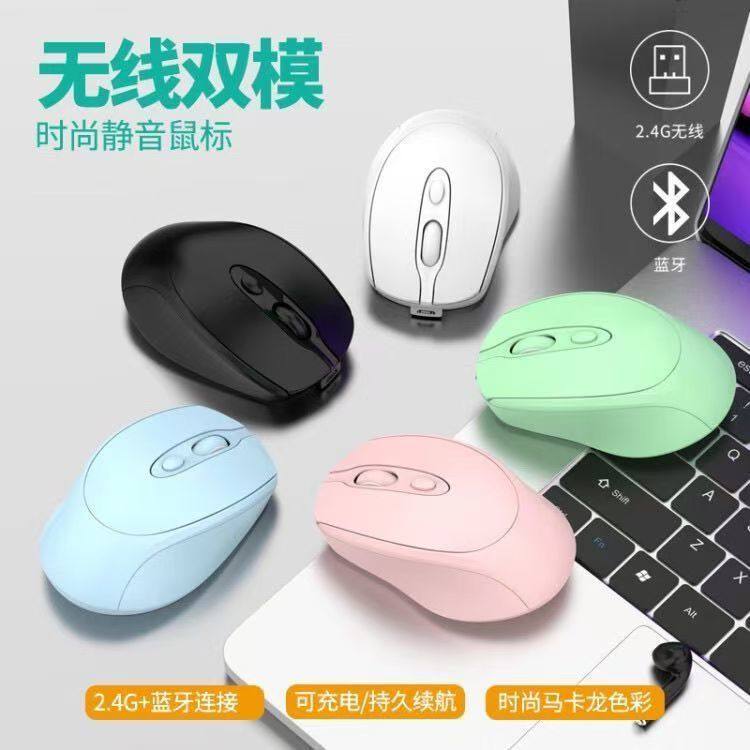
还在为罗技鼠标蓝牙连接电脑304发愁?别担心!这篇文章将用超有料的步骤和贴心的小窍门,带你轻松搞定连接问题,从此告别焦虑!
家人们,今天咱们来聊聊一个让不少人头疼的问题——罗技鼠标怎么蓝牙连接电脑304?相信很多小伙伴都遇到过这样的情况:买了一个高大上的罗技鼠标,结果连不上电脑,简直要急哭。别怕!今天我就手把手教你们搞定这个难题,保证让你分分钟变成老司机。
在开始之前,先检查一下你的电脑是否支持蓝牙功能哦!如果你的电脑是较新的型号,基本都有蓝牙模块,但如果不确定,可以: 1. 点击任务栏右下角的“通知”图标。 2. 找到“蓝牙”选项,看看它是不是亮着的。如果没看到蓝牙,那可能需要外接一个USB蓝牙适配器啦! 3. 如果你用的是MacBook,直接按Command 空格键,搜索“蓝牙”,就能看到设置界面啦!
✨小贴士:如果你的电脑没有内置蓝牙,千万别慌!去某宝买个便宜又好用的蓝牙适配器,插上就能用了,性价比超高。
接下来就是关键的一步啦!我们需要同时打开鼠标和电脑的蓝牙功能: 1. 对于罗技鼠标来说,通常底部会有一个小小的开关按钮,把它拨到“开”的位置(如果没有开关,说明默认就是开着的)。 2. 然后,在电脑端找到蓝牙设置: - Windows用户:点击“开始菜单”→“设置”→“设备”→“蓝牙和其他设备”。确保蓝牙开关是打开状态。 - MacBook用户:进入“系统偏好设置”→“蓝牙”,同样确保蓝牙是开启的。
⚠️注意:有些罗技鼠标可能会自带一个“配对”按钮(一般也在底部),按下并保持几秒钟,直到指示灯开始闪烁,这就表示鼠标进入了配对模式啦!
最后一步也是最简单的一步!按照以下步骤操作: 1. 在电脑的蓝牙设置页面,点击“添加蓝牙或其他设备”。 2. 选择“蓝牙”类别,等待系统扫描附近的设备。 3. 当屏幕上出现“Logitech”开头的设备名称时(比如“Logitech M330”之类的),点击它进行连接。 4. 如果一切顺利,你会看到一个成功连接的提示,恭喜你!现在你的鼠标已经可以正常使用啦!
当然,有时候可能会遇到一些小问题,比如连接失败或者鼠标反应迟钝。这时候不要着急,可以试试以下方法: - 关闭其他正在使用的蓝牙设备,减少干扰。 - 把鼠标靠近电脑一点,确保信号足够强。 - 如果还是不行,重启电脑和鼠标,再来一次配对流程。
✨隐藏小技巧:如果你的罗技鼠标还附带了一个Unifying接收器(一个小巧的USB插头),可以直接插到电脑上使用,完全不需要蓝牙!这种方式更加稳定可靠,适合那些蓝牙总是出问题的朋友哦~
好了,以上就是关于罗技鼠标蓝牙连接电脑304的完整教程啦!是不是超级简单?只要跟着我的步骤一步步来,保准你能顺利完成连接,再也不用为这个问题烦恼啦!如果觉得这篇文章对你有帮助,记得点个赞再走哦❤️。有问题随时留言,我会第一时间帮你解答哒!
2025-04-25 09:31:46
2025-04-25 09:31:45
2025-04-24 10:06:22
2025-04-24 07:59:39
2025-04-24 07:59:38
2025-04-21 12:02:08
2025-04-21 12:02:08
2025-04-20 19:01:49
2025-04-20 10:01:46
2025-04-20 10:01:46
