百科知晓是一家优质百科知识收集与分享的网站
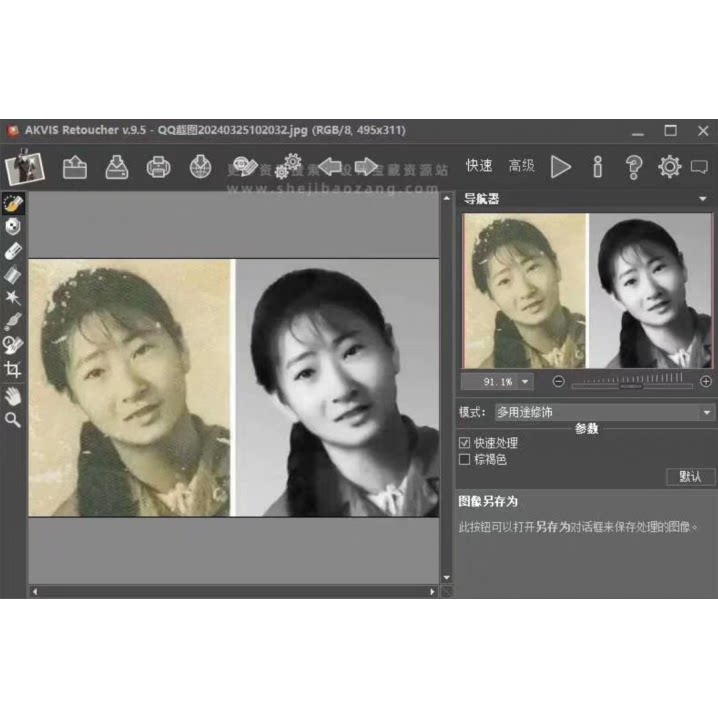
还在为修图发愁吗?Photoshop作为修图界的扛把子,功能强大却让人望而生畏?本篇手把手教程,带你轻松掌握PS修图的核心技巧,从基础到进阶一步到位,再也不用担心修图小白变焦虑!
提起修图软件,你可能会想到美图秀秀、Snapseed这些简单易用的小工具,但它们的功能毕竟有限。而Photoshop作为专业修图领域的王者,简直就是“修图界的爱马仕”。无论是调色、抠图还是合成特效,PS都能轻松搞定,堪称修图界的全能选手。
不过,很多人对PS敬而远之,觉得它太复杂。其实,只要掌握了正确的入门方法,PS完全可以成为你的修图神器。今天,我就来告诉你,如何用PS轻松实现“一键美颜”,告别修图小白的尴尬局面。
首先,让我们从最简单的开始——打开PS后,第一步就是学会调整图像的基本参数。比如,使用“曲线”工具来调节亮度和对比度,这是所有修图的第一步。你可以想象,曲线就像一条“魔法线”,轻轻拉动它,照片立刻焕然一新。
接着,别忘了学习最基本的图层操作。图层就像是修图的“积木”,通过叠加不同的图层,你可以实现各种效果。比如,想给照片加点滤镜?只需要新建一个图层,然后填充颜色或图案,再调整透明度即可。
还有,别忘了PS里的“魔棒工具”和“钢笔工具”。前者可以快速选中背景,后者则适合精准抠图。比如,当你想把一个人从照片中单独抠出来时,用钢笔工具一点点勾勒边缘,再配合快捷键Ctrl Enter,分分钟搞定。
学会了基础操作后,咱们可以尝试一些进阶技巧,让照片看起来更有质感。比如,使用“渐变映射”功能,为照片添加梦幻般的色彩过渡。你可以试试用暖色调渐变覆盖冷色调背景,瞬间让照片变得柔和又高级。
另外,别忘了PS中的“智能滤镜”功能。它可以帮助你在不影响原图的情况下,对特定区域进行处理。比如,你想让天空更蓝一点,只需创建一个智能滤镜,然后用画笔工具涂抹天空部分,滤镜效果就会自动应用。
还有一个神技——“液化”工具。这个工具简直是“瘦脸神器”,特别适合想要快速优化五官比例的人。不过记住,液化一定要适度,不然会显得假面感十足哦。
接下来,我们进入实战环节!假设你有一张拍得不够理想的旅行照,如何让它瞬间变成朋友圈点赞收割机?首先,用“裁剪工具”调整构图,去掉多余的部分,让画面更加简洁有力。
然后,使用“色阶”工具提升整体亮度,再用“色相/饱和度”工具增强色彩对比。如果你觉得照片有点灰蒙蒙的感觉,可以用“高反差保留”功能增加细节层次。
最后,记得给照片加上一点创意元素,比如文字或者边框。PS内置的文本工具非常强大,你可以随意调整字体大小、颜色和阴影效果,让照片更具故事感。
经过以上步骤,你会发现,原本平淡无奇的照片已经摇身一变成了朋友圈的焦点!是不是成就感满满?
总之,PS修图虽然看似复杂,但只要你愿意花时间学习,它完全可以成为你的修图利器。希望这篇教程能帮助你摆脱修图焦虑,轻松驾驭PS,成为朋友圈的修图达人!如果你觉得有用,不妨收藏起来慢慢研究,说不定哪天还能靠修图技能“搞钱”呢。
2025-04-25 09:31:46
2025-04-25 09:31:45
2025-04-24 10:06:22
2025-04-24 07:59:39
2025-04-24 07:59:38
2025-04-21 12:02:08
2025-04-21 12:02:08
2025-04-20 19:01:49
2025-04-20 10:01:46
2025-04-20 10:01:46
