百科知晓是一家优质百科知识收集与分享的网站
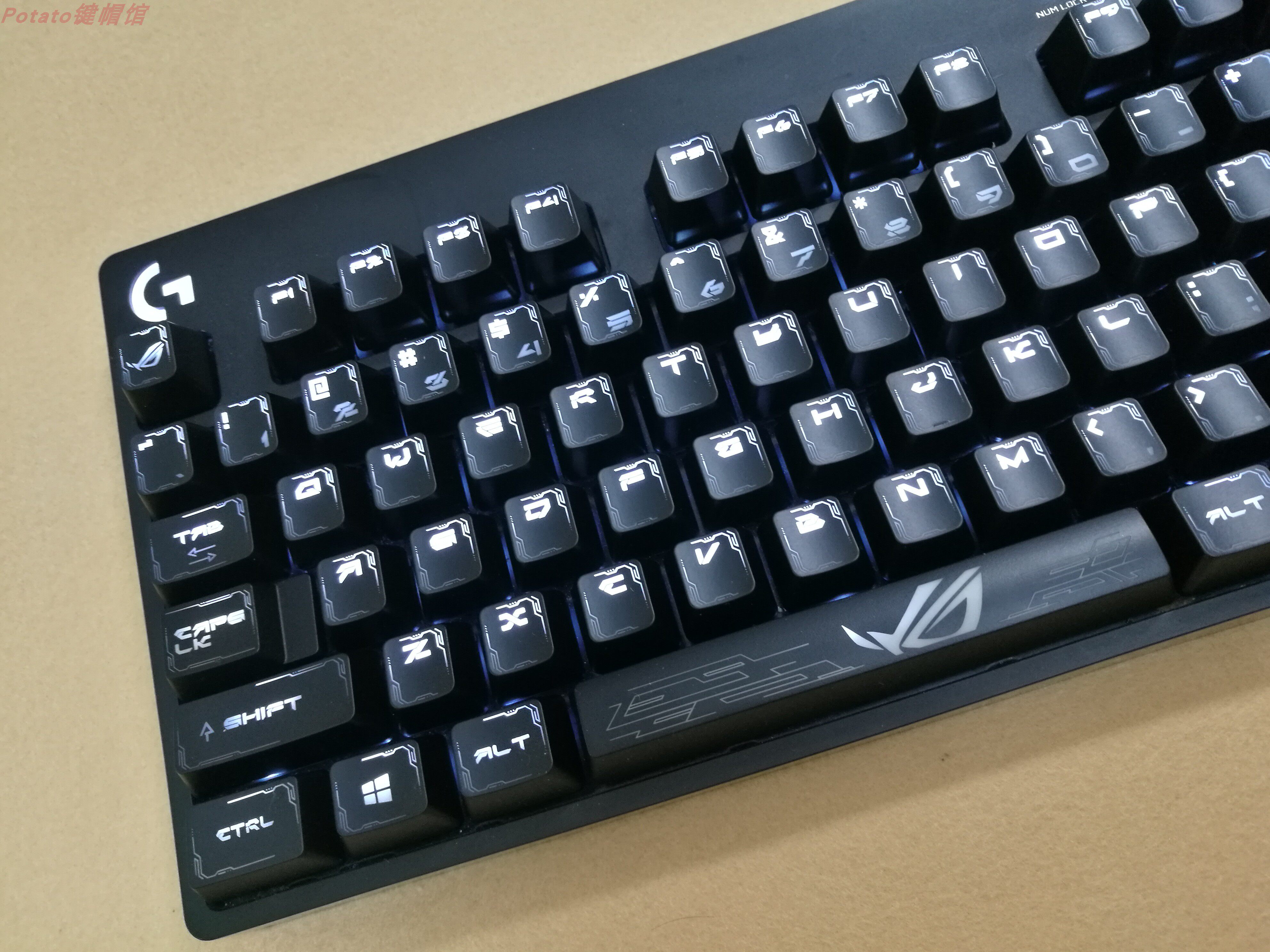
还在为如何调整罗技G610的灯光发愁吗?这篇宝藏攻略带你轻松搞定自定义灯光效果!无论是游戏还是工作,都能让你拥有独一无二的键盘体验。赶紧收藏起来吧!
家人们,今天咱们来聊聊罗技G610的灯光设置,这可是提升键盘颜值和使用感的关键一步哦!作为一个资深键盘爱好者,我必须说,罗技G610的RGB灯光简直太可了,简直是桌面氛围担当!接下来,我就手把手教大家如何玩转它的灯光设置,让你的键盘一秒变身桌面神器✨。
首先,咱们得先了解一下罗技G610的魅力所在。作为一款机械键盘,它不仅拥有超棒的手感,还支持全键RGB灯光效果,可以满足你对灯光的所有幻想!无论是酷炫的彩虹渐变,还是低调的单色呼吸灯,它都能轻松实现。 而且,罗技G610的灯光设置非常灵活,你可以根据自己的喜好进行个性化定制,打造出专属于你的键盘风格。不仅如此,它的灯光还能与罗技其他外设联动,比如鼠标、耳机等,让你的桌面瞬间充满科技感和高级感。
接下来就是重头戏啦!让我们一起看看如何设置罗技G610的灯光吧: 1️⃣ 下载Logitech G HUB软件:
首先,你需要下载并安装Logitech G HUB软件,这是罗技官方提供的设备管理工具,功能超级强大。通过这个软件,你可以轻松调整键盘的灯光效果、按键功能等等。
2️⃣ 连接设备:安装好软件后,将罗技G610连接到电脑上,确保设备能够被软件识别。如果一切正常,你会在软件界面看到键盘的虚拟模型。
3️⃣ 选择灯光模式:在软件中,点击“LIGHTING”选项卡,这里提供了多种预设灯光模式供你选择,比如呼吸灯、波浪灯、彩虹灯等等。每种模式都有独特的视觉效果,可以根据自己的心情随意切换。
4️⃣ 自定义灯光效果:如果你不满意预设模式,还可以进入“CUSTOM”模式,自由调整每个按键的灯光颜色和亮度。想象一下,一个专属的灯光方案是不是特别酷呢?比如把WASD按键调成蓝色,方向键调成红色,这样在游戏中就能一眼找到关键按键啦!
除了基本的灯光设置,还有一些小技巧可以帮助你进一步提升灯光效果哦: 同步灯光效果:
如果你还有其他罗技设备,比如鼠标或耳机,可以通过Logitech G HUB软件将它们的灯光效果同步起来,打造统一的桌面氛围。这种联动效果真的太治愈了,仿佛整个桌面都在为你服务。
动态灯光效果:在游戏过程中,灯光可以根据游戏中的事件实时变化,比如血量减少时灯光变红,击杀敌人时灯光闪烁等等。这种动态灯光效果绝对能让你的游戏体验更上一层楼。
节能模式:如果你担心长时间使用灯光会耗电过多,可以开启节能模式。在这种模式下,灯光会自动降低亮度或者关闭部分区域,既省电又不影响使用体验。
宝子们,罗技G610的灯光设置是不是超级简单又好玩呢?只要你愿意花点时间去探索,就能打造出独一无二的键盘灯光效果。无论是游戏还是工作,都能让你的桌面焕然一新,成为朋友眼中的桌面达人!赶紧动手试试吧,相信我,你会爱上这个过程的。
2025-04-25 09:31:46
2025-04-25 09:31:45
2025-04-24 10:06:22
2025-04-24 07:59:39
2025-04-24 07:59:38
2025-04-21 12:02:08
2025-04-21 12:02:08
2025-04-20 19:01:49
2025-04-20 10:01:46
2025-04-20 10:01:46
