百科知晓是一家优质百科知识收集与分享的网站
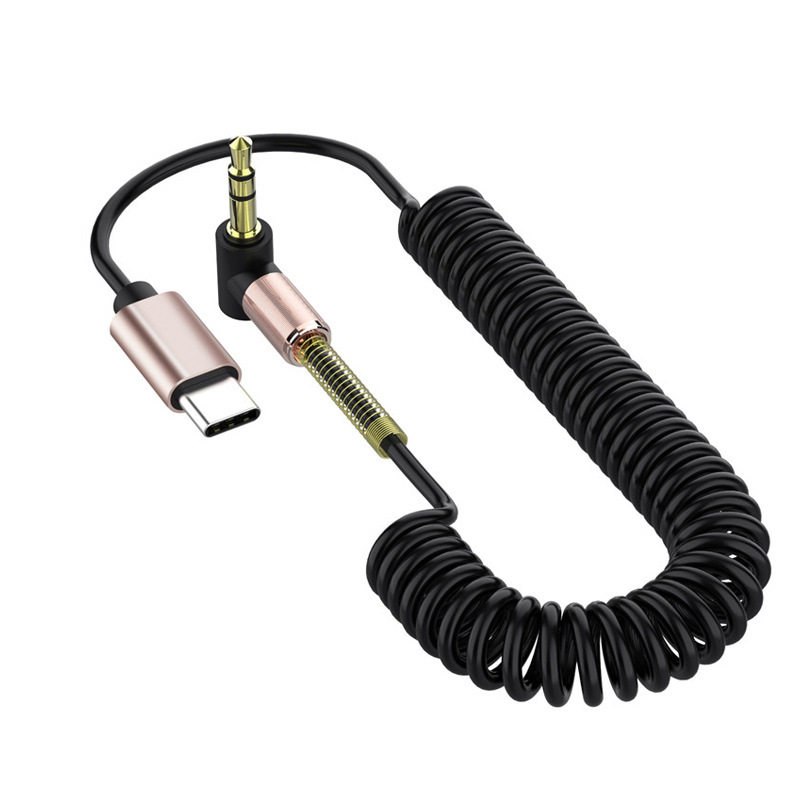
遇到红米手机连不上电脑的问题,是不是让你抓狂? 不用担心,这篇文章将手把手教你解决红米手机连接电脑的各种疑难杂症,让你轻松搞定数据传输、文件管理等操作。 无论你是小白还是老司机,这篇指南都能帮你找到解决问题的方法,建议收藏!
首先,我们需要了解一下红米手机连不上电脑可能的原因有哪些。 这些原因包括但不限于: 1. USB线问题:USB线可能损坏或接触不良。 2. USB接口问题:手机或电脑的USB接口可能有灰尘或损坏。 3. 驱动问题:电脑上可能没有安装或更新红米手机的驱动程序。 4. 系统设置问题:手机上的USB调试功能可能未开启,或者电脑上的某些安全设置阻止了设备连接。 5. 软件冲突:电脑上安装的某些软件可能与红米手机的连接存在冲突。 6. 操作系统版本:电脑的操作系统版本过低,不支持红米手机的连接。
接下来,我们就来一步步解决这些问题,让你的红米手机顺利连接电脑。️
1. 检查USB线和接口 首先,检查一下你的USB线是否有损坏,可以尝试更换一根新的USB线试试。同时,检查手机和电脑的USB接口是否有灰尘或异物,用干净的棉签轻轻擦拭一下。✨ 如果问题依然存在,继续下一步。
2. 开启USB调试 进入手机的“设置” > “开发者选项” > “USB调试”,确保USB调试功能已开启。 如果找不到“开发者选项”,可以在“设置” > “关于手机”中连续点击“版本号”7次,即可开启开发者选项。
3. 安装红米手机驱动 访问小米官网下载最新的红米手机驱动程序,并按照提示安装。 在安装过程中,确保电脑能够识别到红米手机。如果驱动安装成功,电脑应该会自动检测到手机并完成连接。
4. 调整电脑的安全设置 有时候,电脑的安全设置可能会阻止红米手机的连接。你可以尝试关闭杀毒软件或防火墙,然后再试一次连接。 如果问题解决了,说明安全软件确实影响了连接。在这种情况下,可以考虑将红米手机添加到信任列表中,或者调整安全软件的设置。
5. 检查电脑操作系统版本 确保你的电脑操作系统版本是最新的。 有些旧版本的操作系统可能不支持红米手机的连接。你可以访问微软官网下载并安装最新的Windows更新。
除了上述的基本步骤,还有一些小技巧可以帮助你更高效地使用红米手机与电脑的连接。
1. 使用小米官方软件 小米官方提供了一些辅助软件,如“小米手机助手”,可以方便地管理手机中的文件、照片、联系人等。 下载并安装这些软件,可以让你的操作更加便捷。
2. 尝试不同的连接模式 在连接红米手机时,可以选择不同的连接模式,如“文件传输”、“相机(PTP)”等。 根据你的需求选择合适的模式,有时候切换模式可以解决连接问题。
3. 重启手机和电脑 如果以上方法都无效,不妨尝试重启手机和电脑。 有时候,简单的重启可以解决很多看似复杂的问题。
通过这篇文章,相信你已经掌握了红米手机连接电脑的正确姿势。️ 无论是USB线的问题、驱动安装,还是系统设置,只要按照步骤逐一排查,问题总能迎刃而解。 无论你是小白还是老司机,希望这篇文章能帮到你,让你的手机连接问题不再成为烦恼。
2025-04-25 09:31:46
2025-04-25 09:31:45
2025-04-24 10:06:22
2025-04-24 07:59:39
2025-04-24 07:59:38
2025-04-21 12:02:08
2025-04-21 12:02:08
2025-04-20 19:01:49
2025-04-20 10:01:46
2025-04-20 10:01:46
