百科知晓是一家优质百科知识收集与分享的网站
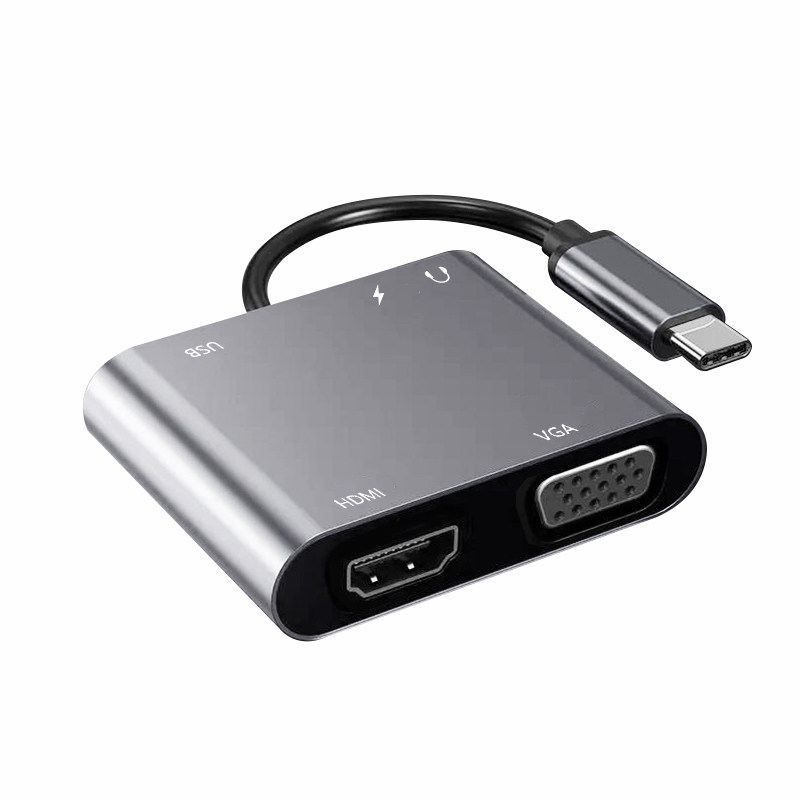
想要把OPPO手机的内容轻松投屏到电脑上吗? 本文将带你解锁OPPO手机投屏电脑的多种方法,无论是工作汇报还是娱乐观影,都能让你的操作变得简单高效! 不管你是科技小白还是资深玩家,这篇攻略都能让你轻松上手,建议收藏哦!
随着科技的发展,手机与电脑之间的互动越来越频繁。 对于OPPO手机用户来说,掌握如何将手机屏幕内容投屏到电脑上,不仅能够提高工作效率,还能带来更加丰富的娱乐体验。比如,在进行PPT演示时,可以通过大屏幕展示更清晰的内容;观看电影或玩游戏时,大屏幕也能提供更好的视觉享受。
此外,对于需要频繁在手机和电脑之间切换工作的朋友来说,投屏功能更是必不可少。它可以帮助你无缝衔接工作流程,减少切换设备带来的不便。
OPPO为用户提供了一款官方软件——“HeyTap Connect”,这款软件支持无线投屏功能,操作简便,适合大多数用户。 下面就让我们一起来看看如何使用“HeyTap Connect”实现手机到电脑的无线投屏吧!
步骤1:首先,确保你的OPPO手机和电脑连接在同一Wi-Fi网络下。
步骤2:在电脑上下载并安装“HeyTap Connect”客户端。
步骤3:打开“HeyTap Connect”客户端,点击“投屏”选项。
步骤4:在OPPO手机上,下滑通知栏,找到并点击“投屏”图标。
步骤5:在弹出的设备列表中,选择你的电脑名称,点击连接。
完成以上步骤后,你的OPPO手机屏幕内容就会显示在电脑上了。 如果遇到连接问题,可以尝试重启手机或电脑,或者检查网络设置。
除了官方软件外,市面上还有很多第三方软件可以实现OPPO手机与电脑的投屏。这些软件往往提供了更多的自定义选项,适合追求个性化体验的用户。 下面介绍两款常用的第三方投屏软件:Scrcpy 和 AirDroid。
Scrcpy:这是一款开源的Android设备控制工具,支持有线和无线投屏。️ 使用Scrcpy,你可以通过USB数据线连接手机和电脑,也可以通过Wi-Fi进行无线投屏。此外,Scrcpy还支持触摸控制和键盘输入,非常适合开发者和高级用户。
AirDroid:这是一款功能强大的远程管理工具,支持多种设备管理和投屏功能。 使用AirDroid,你可以在电脑上查看和控制手机屏幕,还可以接收短信、接听电话等。此外,AirDroid还支持文件传输和截图等功能,非常实用。
无论是使用官方软件还是第三方软件,选择适合自己需求的方法才是最重要的。
为了让你的投屏体验更加流畅,这里有几个小贴士供你参考:
1. 确保网络稳定:无论是有线还是无线投屏,稳定的网络环境都是保证投屏质量的关键。 尽量使用5GHz Wi-Fi频段,避免信号干扰。
2. 关闭不必要的后台应用:在投屏过程中,关闭手机上的后台应用可以减少系统负担,提高投屏的流畅度。
3. 调整分辨率和刷新率:根据你的需求,适当调整投屏的分辨率和刷新率,可以平衡画质和流畅度。
4. 定期更新软件:无论是官方软件还是第三方软件,定期更新至最新版本可以确保兼容性和稳定性。
通过本文的介绍,相信你已经掌握了OPPO手机投屏电脑的几种方法。️ 无论是使用官方软件“HeyTap Connect”,还是借助第三方软件,都能轻松实现手机内容的大屏展示。 不管是为了工作还是娱乐,掌握这项技能都能让你的生活更加便捷和多彩。 如果你觉得这篇文章对你有帮助,记得点赞和分享给更多需要的朋友哦!
2025-04-25 09:31:46
2025-04-25 09:31:45
2025-04-24 10:06:22
2025-04-24 07:59:39
2025-04-24 07:59:38
2025-04-21 12:02:08
2025-04-21 12:02:08
2025-04-20 19:01:49
2025-04-20 10:01:46
2025-04-20 10:01:46
