百科知晓是一家优质百科知识收集与分享的网站
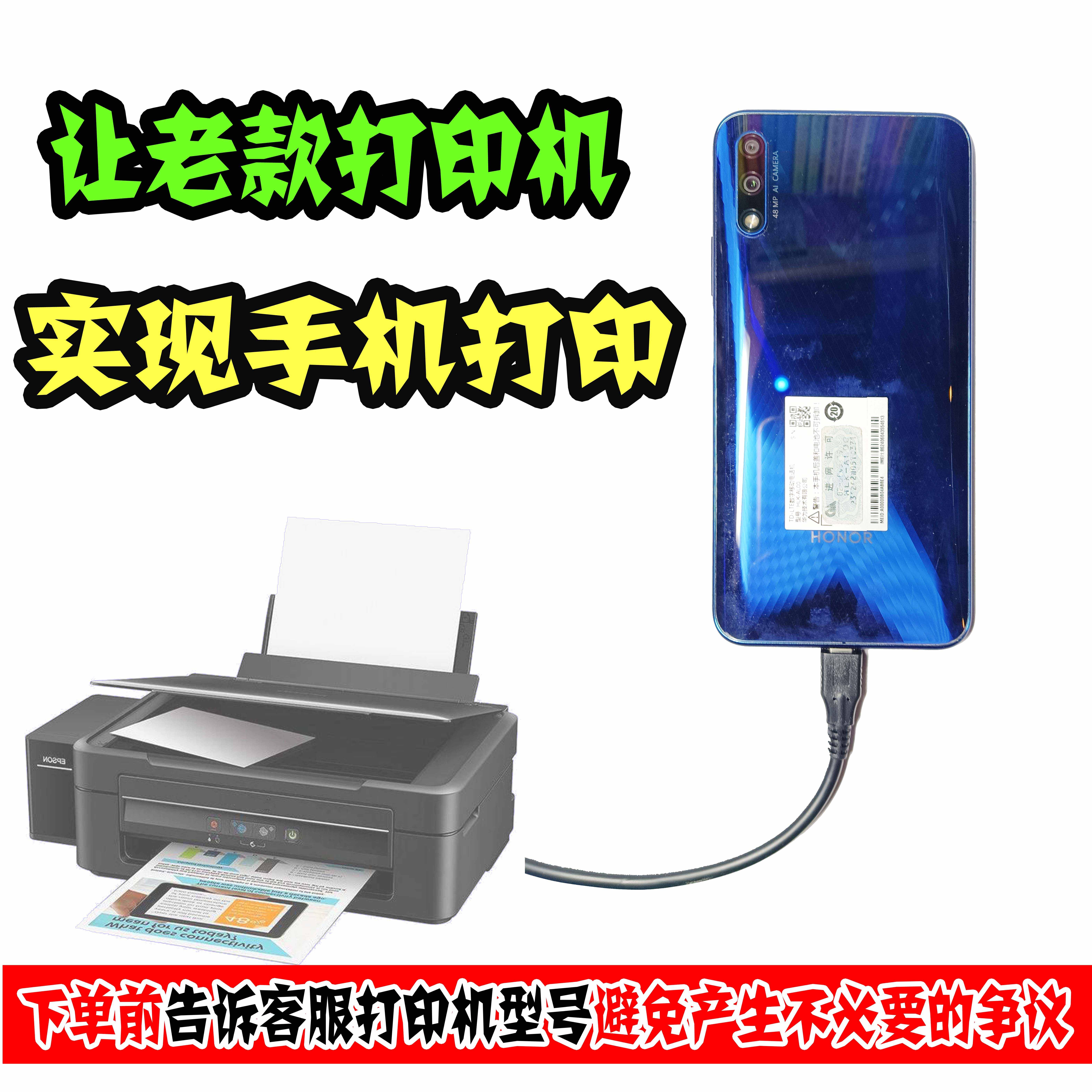
打印机连接电脑总是出问题?别担心,这篇文章将手把手教你如何轻松连接610C打印机到电脑,无论是有线还是无线连接,都能让你快速上手,告别打印烦恼。 不管你是电脑小白还是资深玩家,这篇指南都能让你轻松搞定,建议收藏!
对于初次接触打印机的朋友来说,有线连接是最直观也是最简单的方法。 下面就让我们一起来看看如何通过USB数据线将610C打印机连接到电脑上: 1. 准备USB数据线:首先,确保你有一根USB数据线,这通常是随打印机一起提供的。 2. 连接打印机和电脑:将USB数据线的一端插入打印机上的USB接口,另一端插入电脑的USB接口。 3. 开启打印机:连接好数据线后,打开打印机电源,等待几秒钟,让打印机完成自检。 4. 安装驱动程序:大多数情况下,当你将打印机连接到电脑时,Windows系统会自动检测并安装打印机驱动程序。但如果系统未能自动安装,你需要手动安装驱动程序。可以从打印机制造商的官方网站下载最新的驱动程序,按照提示完成安装。 5. 设置默认打印机:右键点击桌面上的“此电脑”或“我的电脑”,选择“设备和打印机”。在弹出的窗口中,找到你的610C打印机,右键点击并选择“设为默认打印机”。这样,每次打印时都会默认使用这台打印机。 6. 测试打印:为了确保一切正常,你可以尝试打印一份测试页。右键点击打印机图标,选择“打印机属性”,然后点击“打印测试页”。如果一切顺利,你应该能看到打印机开始工作,并打印出一张测试页。
随着无线技术的发展,越来越多的人倾向于使用无线连接打印机,以减少桌面的杂乱,提高办公效率。 下面是610C打印机无线连接电脑的步骤: 1. 确保打印机和电脑连接同一Wi-Fi网络:首先,确保你的610C打印机和电脑都连接到同一个Wi-Fi网络。你可以在打印机的控制面板上查看当前连接的网络,或者通过打印机的设置菜单重新连接到所需的Wi-Fi网络。 2. 安装无线打印软件:大多数现代打印机都支持无线打印功能,但可能需要安装特定的软件才能实现。你可以从打印机制造商的官方网站下载适用于你操作系统的无线打印软件,并按照说明进行安装。 3. 添加无线打印机:在电脑上,打开“设置” > “设备” > “打印机和扫描仪”,点击“添加打印机或扫描仪”。系统会自动搜索可用的无线打印机,找到你的610C打印机后,点击它并按照提示完成添加。 4. 测试无线打印:为了确保无线连接成功,你可以尝试打印一份文档或图片。打开需要打印的文件,点击“文件” > “打印”,选择你的610C打印机,然后点击“打印”。如果一切正常,打印机应该会开始无线打印。
尽管按照上述步骤操作,有时还是会遇到一些问题。下面是一些常见的问题及其解决方案: 1. 打印机无法识别:如果电脑无法识别打印机,可以尝试重新插拔USB数据线,或者重启电脑和打印机。如果问题仍然存在,可能是驱动程序有问题,尝试重新安装驱动程序。 2. 无线连接失败:如果无线连接失败,首先检查打印机和电脑是否连接到同一个Wi-Fi网络。如果是,尝试重启路由器,或者在打印机的设置菜单中重新连接Wi-Fi。 3. 打印质量差:如果打印出来的文档质量不佳,可以尝试清洁打印头。大多数打印机都有内置的清洁功能,可以在打印机的设置菜单中找到并执行。 4. 驱动程序安装失败:如果驱动程序安装失败,可以尝试访问打印机制造商的官方网站,下载最新的驱动程序,并按照说明进行安装。 5. 打印速度慢:如果打印速度较慢,可以检查打印机的墨盒是否快用完,或者尝试更新打印机固件,以提高打印速度。
通过这篇文章,相信你已经掌握了610C打印机连接电脑的各种方法,无论是有线还是无线连接,都能轻松应对。️ 如果你在连接过程中遇到任何问题,不妨参考本文提供的解决方案,希望能帮到你。 无论你是电脑小白还是资深玩家,这篇指南都能让你轻松搞定打印机连接,享受高效便捷的打印体验!
2025-04-25 09:31:46
2025-04-25 09:31:45
2025-04-24 10:06:22
2025-04-24 07:59:39
2025-04-24 07:59:38
2025-04-21 12:02:08
2025-04-21 12:02:08
2025-04-20 19:01:49
2025-04-20 10:01:46
2025-04-20 10:01:46
