百科知晓是一家优质百科知识收集与分享的网站
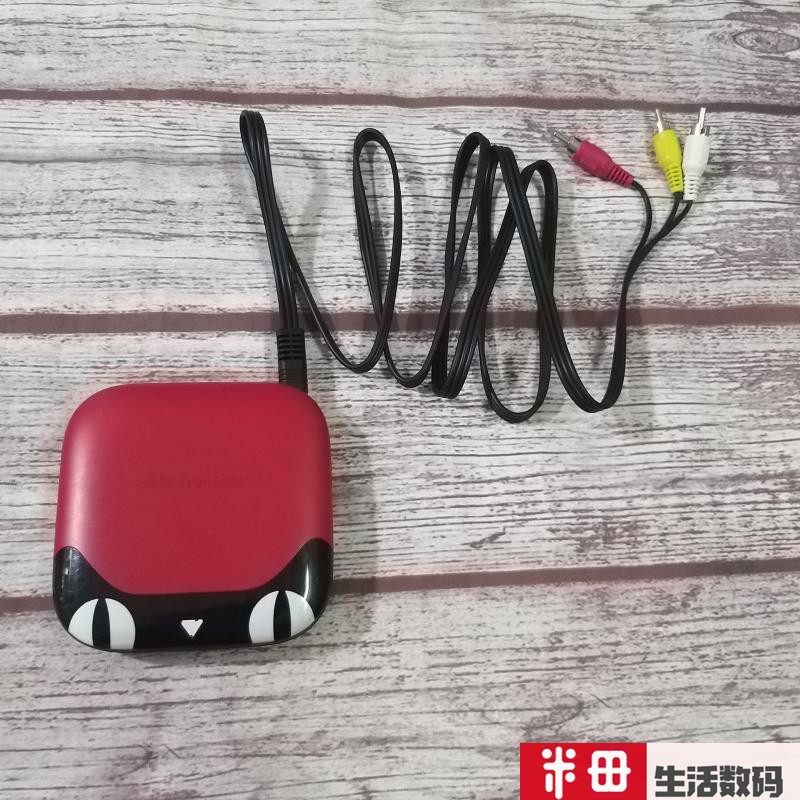
在智能家居日益普及的今天,天猫魔盒成为了提升家庭娱乐生活品质的神器。但是,对于初次接触的小白来说,如何将天猫魔盒顺利连接到电视上,可能是一个不小的挑战。别担心,本文将手把手教你如何轻松完成连接,让你的客厅瞬间变成私人影院,享受无与伦比的视听盛宴!
在开始连接天猫魔盒之前,我们需要做一些简单的准备工作,确保一切顺利。 首先,确认你的电视机支持HDMI接口,这是连接天猫魔盒的关键。 如果你的电视较老,没有HDMI接口,可能需要考虑购买一个转换器或者升级电视。 其次,确保你有一个稳定的家庭网络环境,无论是Wi-Fi还是有线网络,这对于天猫魔盒的正常使用至关重要。 最后,检查天猫魔盒的电源适配器是否正常工作,确保魔盒能够顺利开机。
准备工作完成后,我们就可以开始连接天猫魔盒了。按照以下步骤操作,保证你能轻松搞定:
找到天猫魔盒的HDMI接口,将一端的HDMI线插入其中。确保插头完全插入,听到轻微的“咔嚓”声表示插接成功。
将HDMI线的另一端插入电视的HDMI接口。同样,确保插头完全插入,以获得最佳的信号传输效果。
打开电视,使用遥控器选择与HDMI线连接的输入源。通常,电视遥控器上的“Source”或“Input”按钮可以帮助你快速切换输入源。 如果不确定哪个是正确的输入源,可以尝试逐个切换,直到看到天猫魔盒的启动画面。
天猫魔盒首次启动时,会自动进入网络设置界面。根据屏幕提示,选择你的家庭Wi-Fi网络,并输入密码进行连接。 如果你的网络环境不稳定,建议使用有线网络连接,以获得更好的观看体验。
网络连接成功后,天猫魔盒会自动完成剩余的设置步骤。此时,你可以通过遥控器浏览各种应用和内容,享受丰富多彩的娱乐体验。
在使用天猫魔盒的过程中,你可能会遇到一些常见的问题。不用担心,下面是一些解决方案,希望能帮到你:
如果天猫魔盒无法连接到电视,请检查HDMI线是否正确插入,以及电视是否选择了正确的输入源。如果问题依旧存在,尝试更换一根新的HDMI线。
如果天猫魔盒无法连接到网络,请检查Wi-Fi名称和密码是否正确,以及路由器是否正常工作。如果使用的是有线网络,检查网线是否松动或损坏。
如果在观看视频时出现卡顿现象,可能是由于网络速度不够快。尝试重启路由器或关闭其他占用带宽的设备,提高网络速度。⚡️ 如果问题依然存在,可以尝试降低视频的分辨率或质量。
如果遥控器失灵,首先检查电池是否耗尽,如果是,请更换新电池。 如果电池正常,尝试重置遥控器或重新配对。如果问题仍然无法解决,联系天猫客服寻求帮助。
通过以上步骤,相信你已经成功将天猫魔盒连接到了电视上,开启了全新的娱乐生活。无论是追剧、看电影还是玩游戏,天猫魔盒都能给你带来前所未有的体验。 如果你在使用过程中遇到任何问题,欢迎随时留言交流,我会尽力帮助你解决问题。希望这篇文章对你有所帮助,祝你使用愉快!
2025-04-25 09:31:46
2025-04-25 09:31:45
2025-04-24 10:06:22
2025-04-24 07:59:39
2025-04-24 07:59:38
2025-04-21 12:02:08
2025-04-21 12:02:08
2025-04-20 19:01:49
2025-04-20 10:01:46
2025-04-20 10:01:46
