百科知晓是一家优质百科知识收集与分享的网站
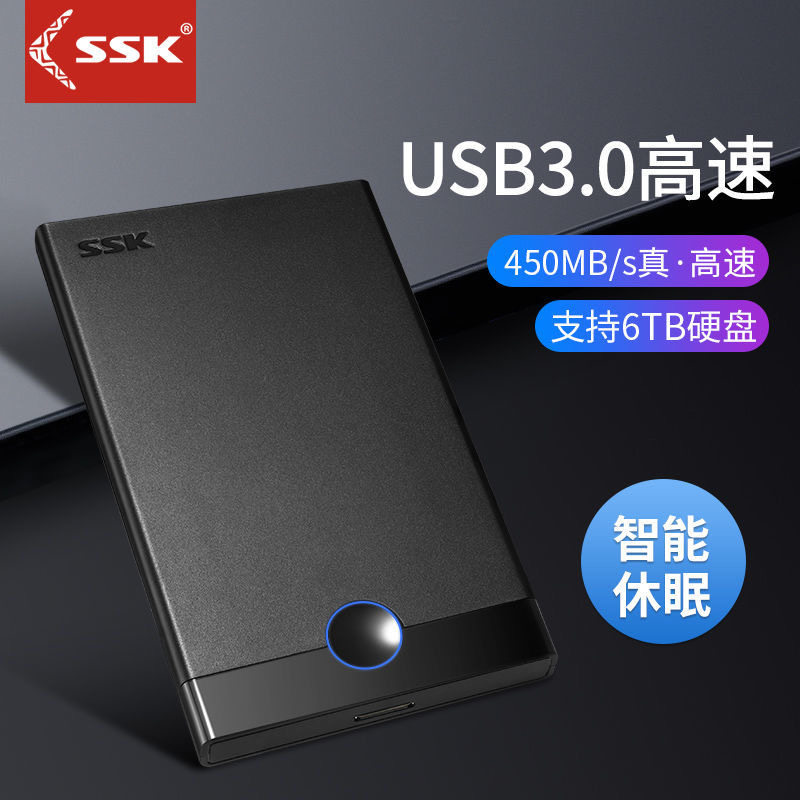
存储空间不够用?别急!这篇教科书般的机械硬盘安装教程,带你轻松搞定硬盘扩容问题。无论是台式机还是笔记本,跟着步骤走,分分钟让电脑焕发新生!
家人们,是不是经常遇到电脑存储空间不足的问题?别担心,今天我就来给大家分享一个超级实用的技能——机械硬盘安装教程!这可是DIY界的入门级操作,跟着我的步骤走,保证你也能轻松上手,从此告别存储焦虑!
首先,咱们要准备好安装机械硬盘所需的工具和材料哦!别小看这个环节,准备充分才能事半功倍!
你需要: ✅ 一颗全新的机械硬盘(根据自己的需求选择容量和接口类型) ✅ 螺丝刀(一般是一字或十字的小号螺丝刀) ✅ 数据线和电源线(如果是台式机,通常主板自带;笔记本则需要外接硬盘盒或者SATA转USB线) ✅ 静电防护措施(比如防静电手环,或者摸一下金属物体释放静电)
这些小物件看似简单,但它们可是成功安装的关键哦!记住,细节决定成败!
接下来就是重头戏啦!让我们一起沉浸式体验硬盘安装的过程吧!
安全第一!在开始任何操作之前,请务必确保你的电脑已经完全关闭,并且拔掉电源插头。这样可以有效避免静电损坏硬件哦!⚡️
对于台式机来说,打开机箱侧面板就OK啦!笔记本用户则需要小心拆下底部的螺丝,然后轻轻揭开后盖。记得把螺丝放在一个小盒子或者磁性垫上,以免丢失哦!
将新买的机械硬盘固定到机箱内的硬盘支架或者笔记本的硬盘托架上。用螺丝轻轻拧紧,注意不要用力过猛,以免损坏硬盘接口哦!
这是最关键的一个步骤!将SATA数据线一端插入主板上的SATA接口,另一端连接到机械硬盘。同时,别忘了给硬盘接上电源线哦!如果你是笔记本用户,可能需要用SATA转USB线直接连接到主板接口上。
到这里,物理安装部分就大功告成啦!是不是很简单呢?
最后一步,也是非常重要的一环——格式化和分区!
重启电脑后,进入操作系统。Windows系统会自动识别新增加的硬盘。右键点击“此电脑”,选择“管理”->“磁盘管理”。此时你应该能看到未分配的磁盘空间。
接着,右键点击未分配的空间,选择“新建简单卷”。按照向导提示一步步进行操作,包括设定卷大小、分配驱动器号以及选择文件系统格式(推荐使用NTFS)。等待几分钟,新的硬盘分区就创建完成啦!
现在,你可以尽情享受更大更爽的存储空间啦!不管是存放高清电影、大型游戏还是珍贵照片,统统都不是问题!
家人们,机械硬盘安装其实并没有想象中那么难吧?只要按照这篇教程一步步来,相信你也能轻松搞定!赶紧试试吧,让我们一起为电脑扩容加油打气!
2025-04-25 09:31:46
2025-04-25 09:31:45
2025-04-24 10:06:22
2025-04-24 07:59:39
2025-04-24 07:59:38
2025-04-21 12:02:08
2025-04-21 12:02:08
2025-04-20 19:01:49
2025-04-20 10:01:46
2025-04-20 10:01:46
