百科知晓是一家优质百科知识收集与分享的网站
在数字化时代,电脑与手机的无缝连接成为日常操作中的刚需。 但是,当你尝试将红米手机与电脑连接时,是否遇到过各种问题?别担心,本文将手把手教你如何轻松实现电脑与红米手机的高效连接,无论是通过USB线还是无线方式,都能让你的数据传输变得简单快捷! 不论你是数码小白还是资深玩家,这篇攻略都能帮到你,建议收藏!
在开始连接之前,我们需要确保手机和电脑都处于最佳状态,以保证连接过程顺利。 1. 检查系统版本:确保你的红米手机运行的是最新版本的MIUI系统,这可以通过进入设置 - 关于手机 - 系统更新来完成。 更新系统可以确保你拥有最新的功能和安全补丁。 2. 安装驱动程序:对于Windows电脑,可能需要安装红米手机的USB驱动程序。你可以访问小米官网下载中心,找到对应的驱动程序并安装。 安装驱动程序可以避免连接时出现的识别问题。 3. 开启USB调试:在红米手机上,进入设置 - 开发者选项 - USB调试,打开USB调试开关。 如果找不到开发者选项,可以在设置 - 关于手机中连续点击版本号七次来激活。
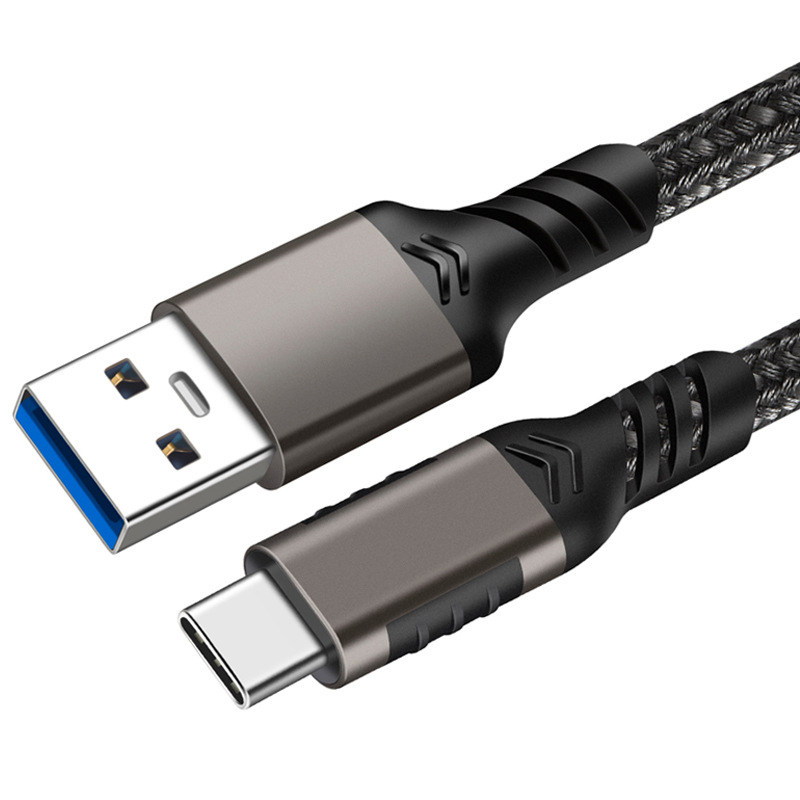
使用USB线连接是最直接也是最稳定的方式。 1. 连接设备:使用原装USB线将红米手机连接到电脑的USB接口。⚡ 选择原装线材可以减少连接不稳定的风险。 2. 选择连接模式:当手机成功连接到电脑后,手机屏幕上会出现一个弹窗,询问你希望以哪种模式连接。常见的选项包括“充电”、“文件传输”(MTP)、“相机”(PTP)等。 根据你的需求选择合适的模式。例如,如果你想要传输文件,选择“文件传输”模式。 3. 访问文件:一旦选择了正确的模式,你就可以在电脑上像访问外部硬盘一样访问红米手机中的文件了。 通过资源管理器或者文件管理应用,轻松管理和传输文件。
如果你不喜欢被线缆束缚,无线连接是一个不错的选择。 1. 启用无线传输:在红米手机上,进入设置 - 无线显示 - 屏幕共享或无线传输,按照提示启用相关功能。 有些手机可能需要下载特定的应用程序来支持无线传输。 2. 连接同一Wi-Fi网络:确保你的电脑和红米手机连接到同一个Wi-Fi网络。 这是实现无线连接的前提条件。 3. 使用第三方软件:市面上有许多第三方软件支持电脑与手机之间的无线连接,如AirDroid、Pushbullet等。 这些软件通常提供更多的功能,如远程控制、消息同步等。下载并安装这些应用后,按照说明进行设置,即可实现无线连接。
尽管上述步骤已经相当详细,但在实际操作中,你可能会遇到一些问题。下面是一些常见的问题及解决方案: 1. 电脑无法识别手机:检查USB线是否完好,尝试更换USB口或重启电脑。如果还是不行,尝试重新安装USB驱动程序。 2. 文件传输速度慢:确保手机和电脑的USB端口没有损坏,使用高速USB线,关闭不必要的后台应用以释放带宽。 3. 无线连接不稳定:检查Wi-Fi信号强度,尽量靠近路由器,减少干扰源。如果使用第三方软件,确保软件版本是最新的,并检查是否有防火墙阻止了连接。
通过本文的详细介绍,相信你已经掌握了电脑与红米手机连接的各种方法。无论是通过USB线还是无线方式,都能让你的数据传输变得更加便捷高效。 不管你是数码新手还是资深用户,掌握这些技能都将大大提升你的工作效率和生活质量。 如果你在操作过程中遇到任何问题,欢迎留言交流,我会尽力帮助你解决问题。一起享受科技带来的便利吧!
2025-04-25 09:31:46
2025-04-25 09:31:45
2025-04-24 10:06:22
2025-04-24 07:59:39
2025-04-24 07:59:38
2025-04-21 12:02:08
2025-04-21 12:02:08
2025-04-20 19:01:49
2025-04-20 10:01:46
2025-04-20 10:01:46
