百科知晓是一家优质百科知识收集与分享的网站
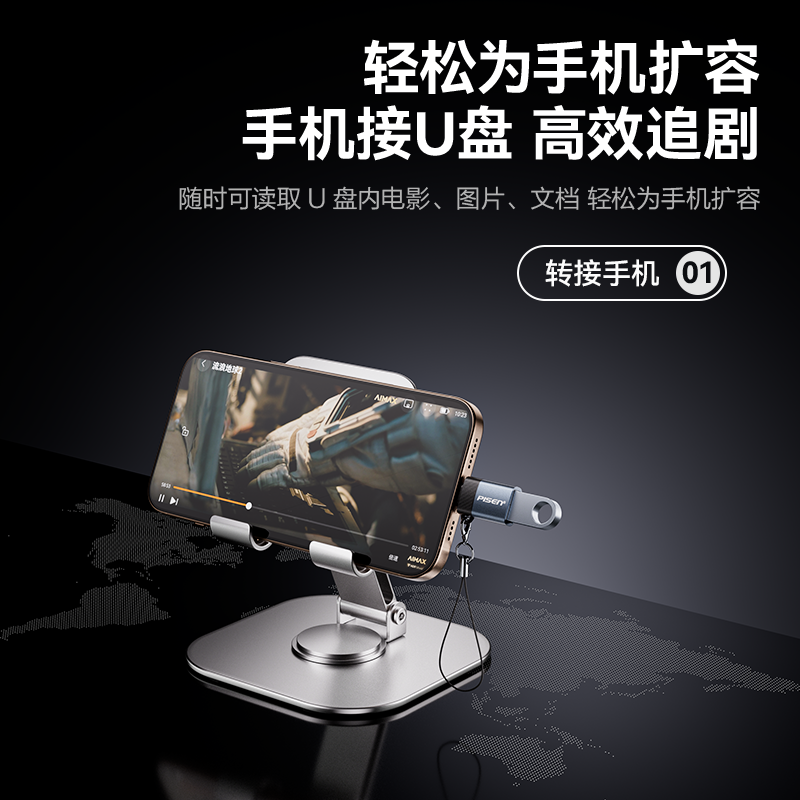
U盘在苹果电脑上无法读取,是不是让你心急如焚? 不用担心,这篇文章将带你一步步解决U盘在Mac上无法读取的问题,让你的数据安全无忧! 无论你是Mac新手还是老鸟,这些方法都能帮你快速解决问题,建议收藏!
遇到U盘在苹果电脑上无法读取的情况,首先不要慌张,这可能是由多种原因造成的。 让我们一起来看看常见的几种原因: 1. 格式问题:苹果电脑默认支持的文件系统格式是HFS 和APFS,而U盘通常是FAT32或NTFS格式。如果U盘格式不被MacOS识别,就可能出现无法读取的情况。 2. 驱动问题:有时候,MacOS可能没有安装相应的驱动程序,导致无法识别某些U盘。 3. 硬件问题:U盘本身可能存在物理损坏,或者USB接口有问题,也会导致无法读取。 4. 系统问题:MacOS系统设置或权限问题也可能导致U盘无法读取。 5. 病毒或恶意软件:U盘感染了病毒或恶意软件,也可能导致无法正常工作。
了解了可能的原因之后,我们就可以对症下药,逐一尝试解决方法。 1. 检查U盘格式: - 打开“磁盘工具”(可以在“应用程序” -> “实用工具”中找到)。 - 选择你的U盘,点击“信息”按钮,查看U盘的格式。 - 如果U盘是FAT32或exFAT格式,MacOS应该能够识别。如果是NTFS格式,MacOS默认情况下无法写入,但可以读取。 若要支持写入,可以安装第三方软件如“Paragon NTFS for Mac”。
2. 重启电脑: - 有时候,简单的重启电脑就能解决很多问题。点击苹果菜单 -> “重新启动”,等待电脑重启后再插入U盘试试。
3. 检查USB接口: - 尝试将U盘插入其他USB接口,看看是否能被识别。如果其他设备在同一个接口上也无法正常工作,可能是接口本身有问题。
4. 使用终端命令: - 打开“终端”(可以在“应用程序” -> “实用工具”中找到)。 - 输入以下命令,查看系统是否检测到了U盘:diskutil list - 如果U盘出现在列表中,但仍然无法挂载,可以尝试手动挂载。输入以下命令(假设U盘是/dev/disk2s1):sudo diskutil mount /dev/disk2s1 - 输入密码后,U盘应该会被挂载并出现在桌面上。
5. 检查病毒或恶意软件: - 使用杀毒软件扫描U盘,确保没有病毒或恶意软件。️
6. 恢复U盘: - 如果以上方法都无法解决问题,可以考虑使用数据恢复软件如“Stellar Data Recovery”来恢复U盘中的重要数据。"datarecovery.com"(请注意,这里只是示例,实际操作中不要使用任何网址)。
为了避免U盘在苹果电脑上无法读取的情况再次发生,这里有一些预防措施: 1. 定期备份数据: - 无论是在Windows还是Mac上,定期备份U盘中的重要数据都是非常重要的。可以使用云存储服务如iCloud或Google Drive,也可以将数据备份到其他硬盘或网络存储设备。☁️
2. 使用可靠的U盘: - 购买质量可靠的U盘,尽量选择知名品牌,避免使用劣质产品。
3. 正确拔插U盘: - 插拔U盘时要轻柔,避免用力过猛导致物理损坏。拔U盘前,最好先弹出设备,确保数据已经完全写入。⏏️
4. 保持系统更新: - 定期更新MacOS系统,确保系统能够支持最新的硬件和驱动程序。⚙️
5. 使用第三方工具: - 如果经常需要在不同操作系统之间传输数据,可以考虑使用支持多格式的U盘,或者安装支持更多格式的第三方软件。
通过这篇文章,相信你已经掌握了U盘在苹果电脑上无法读取的解决方法。️ 无论是格式问题、驱动问题还是硬件问题,都有相应的解决方案。希望这些方法能帮你在关键时刻顺利解决问题,保护好你的数据。 如果你还有其他问题或更好的解决方法,欢迎在评论区留言分享,我们一起探讨!
2025-04-25 09:31:46
2025-04-25 09:31:45
2025-04-24 10:06:22
2025-04-24 07:59:39
2025-04-24 07:59:38
2025-04-21 12:02:08
2025-04-21 12:02:08
2025-04-20 19:01:49
2025-04-20 10:01:46
2025-04-20 10:01:46
