百科知晓是一家优质百科知识收集与分享的网站
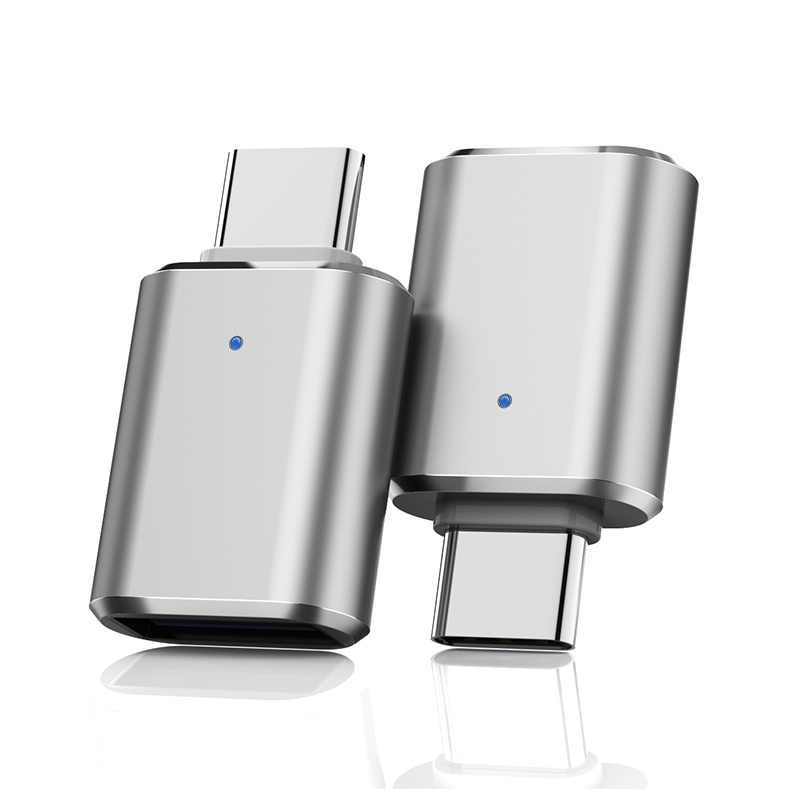
在日常生活中,vivo手机与电脑的连接需求越来越多,无论是传输文件、备份照片还是调试应用,掌握正确的连接方法至关重要! 本文将手把手教你如何轻松连接vivo手机与电脑,从基础设置到高级技巧,一步到位,让你告别繁琐操作,享受高效便捷的数字生活! 无论你是科技小白还是资深玩家,这篇攻略都能帮你快速上手,建议收藏!
在开始连接vivo手机与电脑之前,我们需要做一些基本的准备工作,以确保设备之间的兼容性。️
1. 检查USB线: 首先,确保你有一根质量良好的USB数据线。市面上有很多劣质的数据线,可能会导致连接不稳定甚至损坏设备。建议使用原装数据线或者购买品牌认证的数据线。
2. 安装驱动程序: 为了保证vivo手机能够顺利连接电脑,你需要确保电脑上已经安装了相应的驱动程序。对于Windows系统,大多数情况下,插入vivo手机后,系统会自动检测并安装驱动。但如果遇到问题,你可以手动下载并安装vivo官方提供的驱动程序。
3. 更新系统: 确保你的vivo手机和电脑的操作系统都是最新版本。这有助于提高设备的兼容性和稳定性。
USB连接是最常见的连接方式,操作简单,适合大多数用户。
1. 连接USB线: 使用USB数据线将vivo手机与电脑连接起来。连接时,注意USB接口的方向,避免插反。一旦连接成功,手机屏幕上会弹出一个通知,询问你希望如何使用USB连接。
2. 选择连接模式: 在弹出的通知中,选择“文件传输”或“媒体设备(MTP)”。这两种模式都可以实现文件的传输,但“文件传输”模式更适合传输大量文件,而“媒体设备(MTP)”模式则更适合传输音乐、视频等多媒体文件。 生命周期较短的文件可以选择“文件传输”模式。 生命周期较长的文件可以选择“媒体设备(MTP)”模式。
3. 访问文件: 连接成功后,电脑会自动识别vivo手机,并在文件资源管理器中显示手机的存储设备。你可以在文件资源管理器中浏览、复制、粘贴文件,就像操作U盘一样方便。
对于开发者或高级用户来说,开启USB调试模式可以提供更多功能,如应用调试、文件系统访问等。️
1. 进入开发者选项: 首先,你需要在vivo手机上启用“开发者选项”。进入手机的“设置” > “关于手机”,连续点击“版本号”七次,直到看到“您现在是开发者”的提示。
2. 开启USB调试: 返回“设置” > “系统管理” > “开发者选项”,找到“USB调试”并开启。开启后,手机会提示你确认是否允许USB调试,选择“确定”。
3. 连接电脑: 使用USB数据线将vivo手机与电脑连接。连接成功后,电脑上会弹出一个提示,询问你是否信任这台电脑。选择“确定”后,电脑就可以通过ADB命令与手机进行通信了。
如果你不想被USB线束缚,无线连接是一个不错的选择。
1. 使用vivo官方工具: vivo官方提供了一些工具,如“vivo手机助手”,可以通过Wi-Fi实现手机与电脑的无线连接。下载并安装该工具后,按照提示操作即可完成连接。
2. 使用第三方工具: 除了官方工具,还有一些第三方工具也可以实现无线连接,如AirDroid、Pushbullet等。这些工具通常需要在手机和电脑上分别安装客户端,然后通过Wi-Fi进行配对。
3. 使用云服务: 如果你经常需要在不同设备之间传输文件,可以考虑使用云服务,如Google Drive、OneDrive等。将文件上传到云端,然后在另一台设备上下载,既方便又快捷。☁️
在连接vivo手机与电脑的过程中,可能会遇到一些问题,下面是一些常见问题及其解决方法。
1. 无法识别设备: 如果电脑无法识别vivo手机,首先检查USB线是否正常,尝试更换USB线。如果问题依然存在,尝试重启电脑和手机,或者重新安装驱动程序。
2. 文件传输速度慢: 文件传输速度慢可能是由于USB线质量差、USB接口接触不良或文件系统碎片化等原因造成的。建议使用高质量的USB线,清理文件系统碎片,或者尝试使用其他USB接口。⚡
3. USB调试无法开启: 如果在“开发者选项”中无法开启USB调试,可能是因为手机系统限制。尝试更新手机系统到最新版本,或者联系vivo客服寻求帮助。
通过本文的介绍,相信你已经掌握了vivo手机与电脑连接的各种方法和技巧。无论是基础的USB连接,还是高级的USB调试模式,甚至是便捷的无线连接,都能轻松应对。️ 无论你是科技小白还是资深玩家,这篇攻略都能帮你快速上手,享受高效便捷的数字生活。建议收藏本文,以备不时之需!
2025-04-25 09:31:46
2025-04-25 09:31:45
2025-04-24 10:06:22
2025-04-24 07:59:39
2025-04-24 07:59:38
2025-04-21 12:02:08
2025-04-21 12:02:08
2025-04-20 19:01:49
2025-04-20 10:01:46
2025-04-20 10:01:46
