百科知晓是一家优质百科知识收集与分享的网站
小米2平板电脑作为一款性价比极高的设备,吸引了众多用户的喜爱。然而,随着时间的推移,原厂系统可能不再满足你的需求。别担心,今天我们就来手把手教你如何安全地为小米2平板电脑刷机,解锁更多功能和性能提升。 不论你是技术小白还是资深玩家,这份详细的刷机教程都能助你一臂之力,让你的小米2平板焕发新生!
在开始刷机之前,我们需要做好充分的准备,以确保过程顺利无误。 首先,确保你的小米2平板电脑电量充足,至少保持在50%以上,避免在刷机过程中因电量不足而自动关机,造成不必要的麻烦。
其次,备份重要数据。刷机是一个高风险的操作,可能会导致数据丢失,因此在刷机前务必备份所有重要文件、照片和应用数据。 iCloud 或者其他云服务可以帮助你快速完成这一操作。☁️
最后,下载所需的刷机工具和ROM包。你可以从小米官方论坛或者可信的第三方ROM社区下载最新的刷机工具和ROM包。确保下载的文件来自可靠的来源,以避免安装恶意软件的风险。
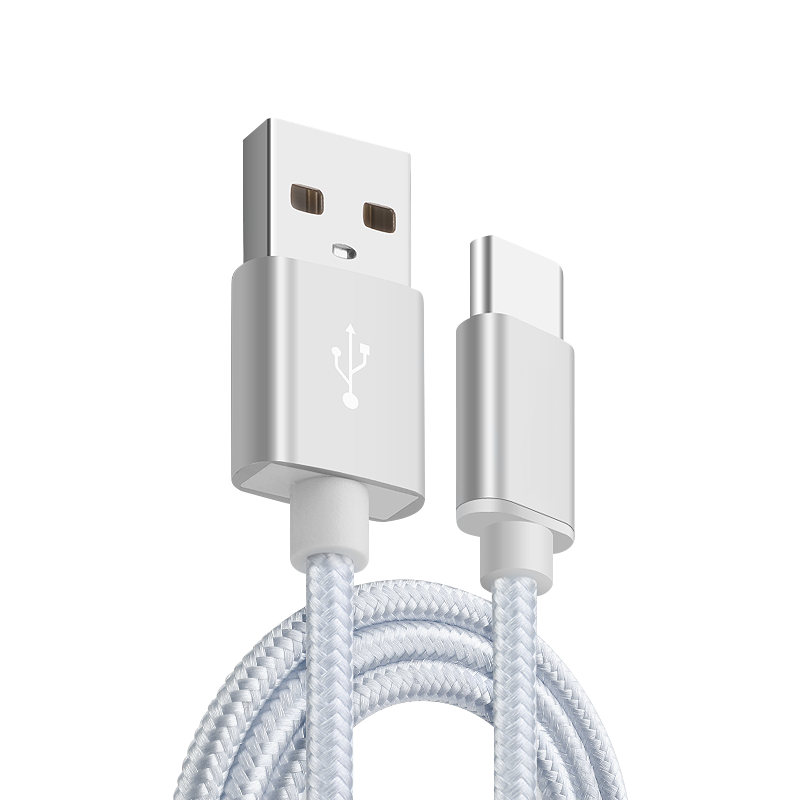
进入Fastboot模式是刷机的第一步。 关闭小米2平板电脑,然后同时按住音量减键和电源键,直到屏幕亮起并显示小米Logo,此时松开按键。接着,使用USB线将平板连接到电脑上。⚡️ 在电脑端打开命令提示符(Windows)或终端(Mac/Linux),输入以下命令检查设备是否被识别:fastboot devices。如果看到设备ID,说明设备已成功进入Fastboot模式。
接下来,我们需要解锁Bootloader。这一步是可选的,但如果你希望安装自定义ROM,解锁Bootloader是必需的。请注意,解锁Bootloader会导致保修失效,并清除所有数据。因此,在执行此步骤前,请再次确认你已经备份了所有重要数据。 输入以下命令解锁Bootloader:fastboot oem unlock。根据提示操作,等待解锁完成。⏳
解锁Bootloader后,我们可以开始安装自定义ROM了。 将下载好的ROM包传输到小米2平板电脑的根目录下。断开平板与电脑的连接,重新进入Fastboot模式。然后,使用以下命令刷入新的系统:fastboot flash system system.img。这一步可能需要几分钟时间,请耐心等待。⏳
刷入系统后,还需要刷入引导程序(Boot.img)和恢复环境(Recovery.img)。输入以下命令依次刷入:fastboot flash boot boot.img 和 fastboot flash recovery recovery.img。完成这些步骤后,输入 fastboot reboot 重启设备。
重启后,首次启动可能会比较慢,因为系统正在优化和初始化。请耐心等待,直到设备完全启动。 一旦启动完成,你会发现你的小米2平板电脑已经焕然一新,拥有了全新的界面和更多的自定义选项。
刷机完成后,为了确保系统的稳定性和安全性,有几个事项需要注意。 首先,安装必要的安全软件,保护你的设备免受病毒和恶意软件的侵害。️ 其次,及时更新系统和应用程序,以获取最新的功能和安全补丁。
另外,如果你在刷机后遇到任何问题,如系统不稳定、应用崩溃等,可以尝试恢复出厂设置或重新刷入官方ROM。如果问题依旧存在,建议联系专业的技术支持寻求帮助。
最后,享受刷机带来的乐趣吧! 通过自定义ROM,你可以根据自己的喜好调整系统设置,安装更多的应用,甚至提升设备的性能。希望这篇教程能帮助你顺利地完成小米2平板电脑的刷机,开启全新的使用体验。
通过今天的教程,相信你已经掌握了小米2平板电脑的刷机方法。️ 无论是为了追求更好的性能,还是为了享受更多的自定义选项,刷机都是一个值得尝试的过程。不过,刷机也有一定的风险,因此在操作前务必做好充分的准备和备份。 希望你能顺利地完成刷机,让小米2平板电脑成为你生活中的得力助手!
2025-04-25 09:31:46
2025-04-25 09:31:45
2025-04-24 10:06:22
2025-04-24 07:59:39
2025-04-24 07:59:38
2025-04-21 12:02:08
2025-04-21 12:02:08
2025-04-20 19:01:49
2025-04-20 10:01:46
2025-04-20 10:01:46
