百科知晓是一家优质百科知识收集与分享的网站
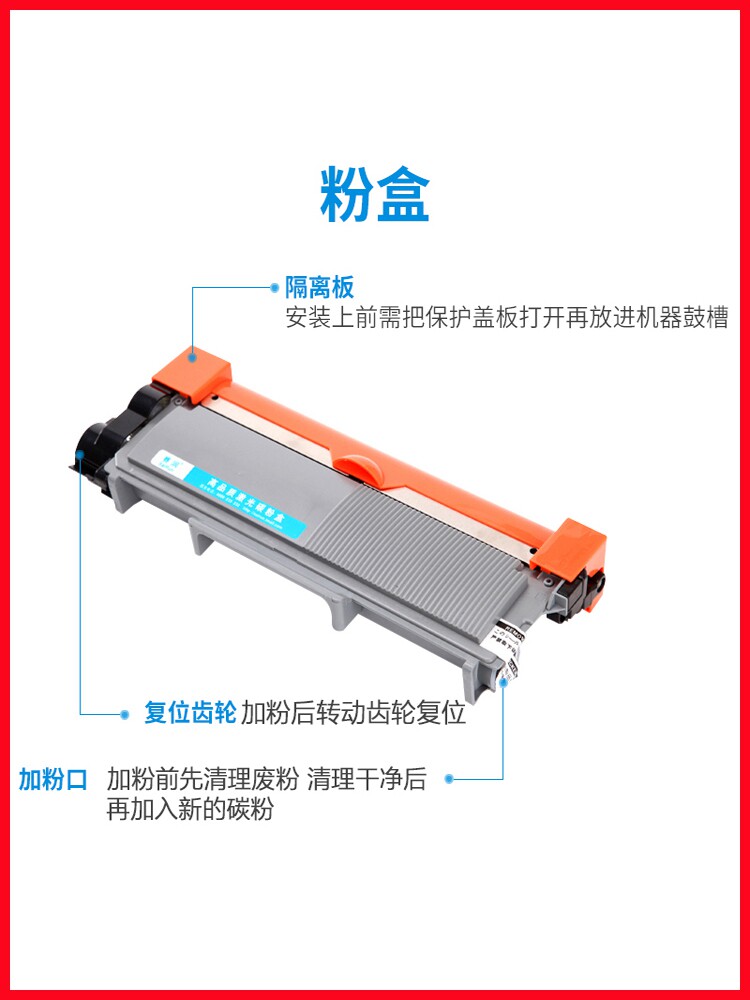
家人们,打印过程中最怕遇到什么?当然是墨盒没墨了!别担心,今天教大家如何轻松搞定联想至像打印机更换墨盒,再也不用为“没墨”而焦虑啦!跟着这篇教程走,保证你分分钟上手,超有成就感哦!
哈喽宝子们,今天来给大家分享一个超级实用的小技能——联想至像打印机更换墨盒的详细教程!是不是经常因为墨盒没墨而抓狂?别慌,这篇文章绝对能让你从“手残党”秒变“老司机”。废话不多说,赶紧收藏起来吧!
在开始教程之前,先来聊聊为啥这么多人都爱用联想至像打印机。这款打印机真的太香了!不仅颜值在线,功能也特别强大,支持无线打印、手机直连等功能,简直是居家办公必备神器。而且它的耗材性价比超高,一盒墨水能打几百页文档,完全不用担心频繁换墨的问题。
不过,再好的打印机也有“弹尽粮绝”的时候。当屏幕提示“墨水不足”时,就说明该换墨盒啦!别害怕,接下来我会手把手教你完成整个过程,包教包会!
第一步:确认打印机状态
首先,打开你的联想至像打印机,确保它处于开机状态。如果发现屏幕上显示“墨水不足”或“请更换墨盒”的提示,那就说明现在是最佳更换时机啦!
第二步:准备好新墨盒
买对墨盒非常重要!联想至像打印机通常使用的是原装墨盒(型号会标注在包装盒上),比如黑色、青色、洋红和黄色四种颜色。购买时一定要核对好打印机型号,避免买错哦!
第三步:关闭盖板并断电
为了安全起见,在更换墨盒前最好先断开电源,并轻轻打开打印机顶部的盖板。这时候你会发现里面有一个小小的“墨盒托盘”,这就是我们要操作的地方啦!⚠️
Step 1:取出旧墨盒
找到需要更换的墨盒位置(一般会有颜色标识),轻轻按下旁边的解锁按钮,然后将旧墨盒垂直向上拔出。记得不要用力过猛,以免损坏内部结构哦!
Step 2:安装新墨盒
拿出新的墨盒,撕掉外面的保护膜,然后按照颜色对应的位置插入到托盘中。注意方向要正确,听到“咔哒”一声就说明已经安装到位啦!
Step 3:复位与初始化
关上打印机盖板后,重新接通电源。此时打印机可能会自动进行初始化检测,耐心等待几秒钟即可恢复正常工作状态。如果一切顺利,恭喜你成功完成了墨盒更换任务!
Q1:更换墨盒后打印效果不清晰怎么办?
A:这可能是喷头需要清洁。可以进入打印机设置菜单,选择“维护”选项中的“清洗喷嘴”功能,按照提示操作即可改善打印质量。
Q2:墨盒插不进去或者卡住了怎么办?
A:检查墨盒是否匹配当前打印机型号,同时确认插入方向是否正确。如果还是不行,建议联系售后服务人员帮忙解决。
Q3:可以用第三方兼容墨盒吗?
A:理论上是可以的,但建议尽量使用原装墨盒以保证打印质量和设备寿命。毕竟便宜货虽然省钱,但长期来看可能得不偿失哦!
好了宝子们,以上就是关于联想至像打印机更换墨盒的完整教程啦!是不是比想象中简单多了呢?如果你觉得这篇文章有用,记得点赞 收藏哦~还有什么疑问也可以在评论区留言,我会第一时间回复你们哒!❤️
2025-04-25 09:31:46
2025-04-25 09:31:45
2025-04-24 10:06:22
2025-04-24 07:59:39
2025-04-24 07:59:38
2025-04-21 12:02:08
2025-04-21 12:02:08
2025-04-20 19:01:49
2025-04-20 10:01:46
2025-04-20 10:01:46
