百科知晓是一家优质百科知识收集与分享的网站
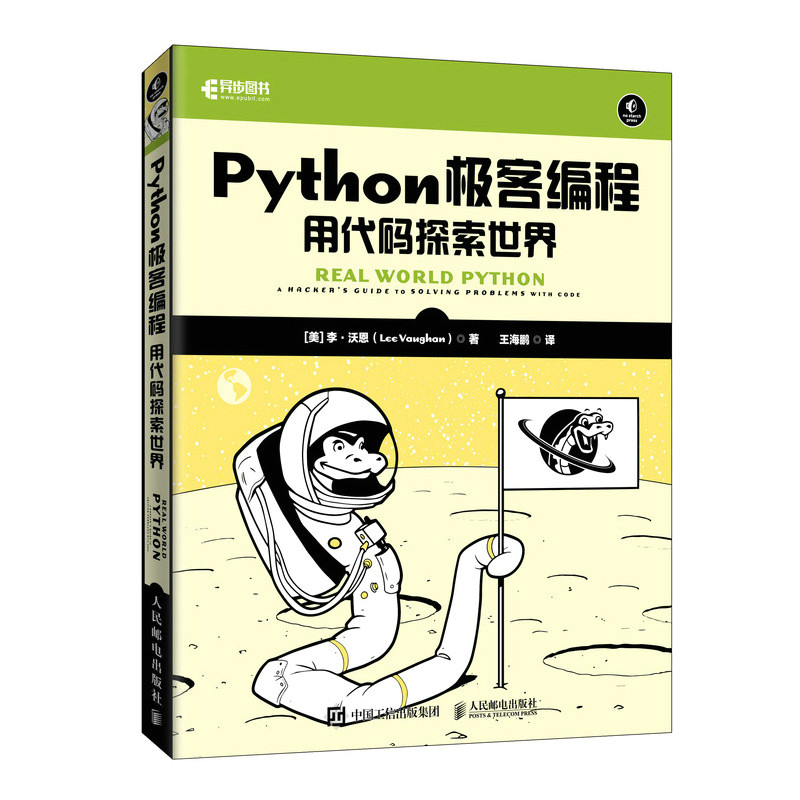
在编程的世界里,找到合适的工具就像是找到了通往宝藏的钥匙。Visual Studio Code (简称 VSCode) 与 Python 的结合,无疑是现代开发者手中的利器。本文将带你深入了解 VSCode 如何与 Python 完美融合,打造高效、便捷的开发环境,让你的编程之旅更加顺畅。
嘿,小伙伴们!今天我们要聊的是一个超级实用的话题——如何在 Visual Studio Code (VSCode) 中高效地编写 Python 代码。如果你是 Python 的忠实粉丝,或者正在考虑进入这个领域,那么这篇文章绝对值得你花时间阅读。准备好了吗?让我们一起开启这段编程之旅吧!
在众多的开发工具中,VSCode 凭借其轻量级、高度可定制的特点,迅速成为开发者的新宠。而 Python 作为一门简洁、易学且功能强大的编程语言,几乎可以应用于所有领域,从 Web 开发到数据科学,再到机器学习,Python 都能轻松应对。
将 VSCode 与 Python 结合,不仅能够提高编码效率,还能让你在编写代码的过程中享受到更多的乐趣。想象一下,当你在一个优雅、响应迅速的编辑器中敲击键盘,每一段代码都能快速运行并看到结果,这种感觉是不是很棒呢?
开始之前,我们需要确保你的电脑上已经安装了 VSCode 和 Python。如果你还没有安装,可以前往官网下载最新版本。安装过程非常简单,按照提示一步步操作即可。
安装完成后,打开 VSCode,点击左侧的扩展图标(四个方块组成的图标),搜索 "Python",你会看到由 Microsoft 提供的官方 Python 扩展。点击安装,等待安装完成。这一步非常重要,因为它为 VSCode 添加了 Python 语言的支持,包括代码补全、调试等功能。
安装完 Python 扩展后,我们还需要做一些基本的配置,以确保 VSCode 能够正确识别你的 Python 解释器。点击左下角的终端图标,打开一个新的终端窗口。在终端中输入 `python --version` 或 `python3 --version`,检查是否能正确显示 Python 版本。
如果一切正常,接下来我们需要设置 VSCode 使用正确的 Python 解释器。点击右下角的 Python 版本号(例如 Python 3.9.7),选择你想要使用的解释器。通常情况下,VSCode 会自动检测到系统中已安装的 Python 版本,你可以从中选择。
现在,一切都准备就绪,我们可以开始编写 Python 代码了。在 VSCode 中新建一个文件,命名为 `hello.py`,然后输入以下代码:
`print("Hello, World!")`
保存文件后,点击顶部菜单栏的 "Run",选择 "Run Without Debugging",你将在终端中看到输出的 "Hello, World!"。恭喜你,你已经在 VSCode 中成功运行了第一个 Python 程序!
除了基本的代码编写和运行,VSCode 还提供了许多强大的功能,如代码补全、语法高亮、调试工具等。你可以通过点击顶部菜单栏的 "Debug" 来启动调试会话,设置断点,逐步执行代码,查看变量值等,这对于调试复杂的程序非常有帮助。
通过本文的介绍,相信你已经对如何在 VSCode 中进行 Python 编程有了初步的了解。这只是冰山一角,随着你不断深入学习,你会发现更多有趣的功能和技巧。编程是一场永无止境的探索之旅,希望你在 VSCode 和 Python 的陪伴下,能够享受到其中的乐趣,成为一名优秀的开发者。
最后,如果你有任何疑问或建议,欢迎在评论区留言,我会尽力帮助你。也别忘了关注我,获取更多编程干货和技术分享。祝你编程愉快,我们下次见!
2025-04-25 09:31:46
2025-04-25 09:31:45
2025-04-24 10:06:22
2025-04-24 07:59:39
2025-04-24 07:59:38
2025-04-21 12:02:08
2025-04-21 12:02:08
2025-04-20 19:01:49
2025-04-20 10:01:46
2025-04-20 10:01:46
