百科知晓是一家优质百科知识收集与分享的网站
在数字化办公时代,电脑与各种设备的高效连接成为了提升工作效率的关键。但对于很多小白来说,小米电脑如何快速、稳定地连接打印机、投影仪、手机等设备却是一大难题。别担心,这篇文章将手把手教你如何轻松搞定小米电脑的连接问题,让你的办公效率翻倍! 无论是初学者还是资深用户,都能在这篇指南中找到实用的技巧和建议,建议收藏哦!
对于上班族来说,经常需要打印文件,而如何让小米电脑快速连接打印机呢? 首先,确保你的打印机支持Wi-Fi连接,并已开启Wi-Fi功能。接下来,在小米电脑上打开设置,选择“设备”-“打印机和扫描仪”,点击“添加打印机”。 在弹出的列表中选择你的打印机型号,按照提示完成连接。如果打印机不在列表中,可以尝试手动添加。
另外,如果你的打印机不支持Wi-Fi,也可以通过USB线直接连接小米电脑。 只需将USB线的一端插入打印机,另一端插入小米电脑的USB接口,安装驱动程序后即可使用。简单几步,轻松实现打印自由!️
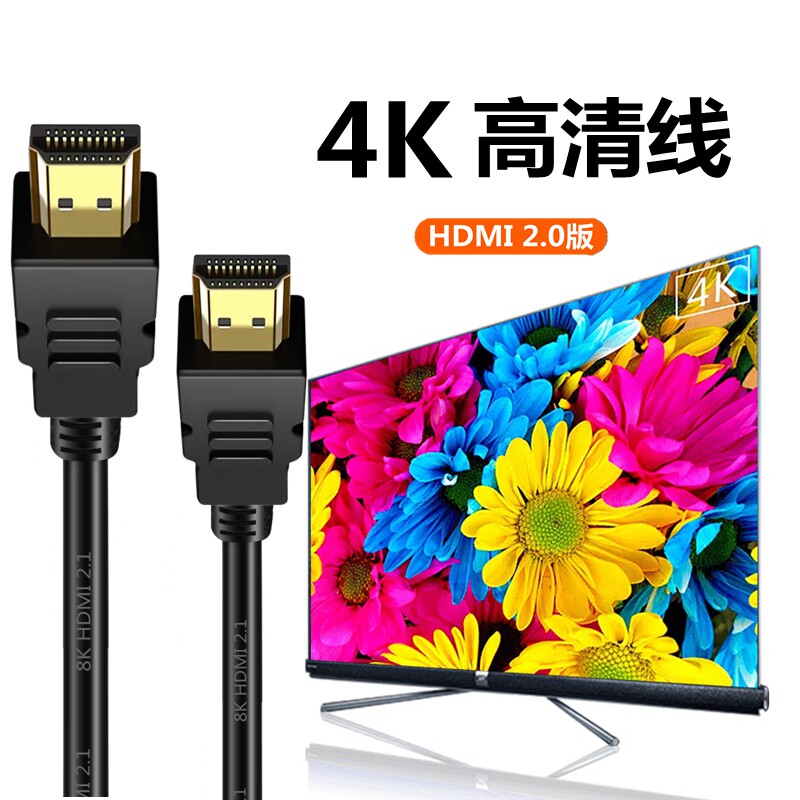
在商务会议或课堂演讲中,如何让小米电脑快速连接投影仪,确保演示顺利进行呢? 首先,确保你的投影仪已开启并处于待机状态。接下来,在小米电脑上按“Win P”键,选择“扩展”或“复制”模式。 如果你的投影仪支持HDMI接口,可以使用HDMI线将小米电脑与投影仪连接;如果支持VGA接口,则使用VGA线连接。连接成功后,调整屏幕分辨率和刷新率,确保显示效果最佳。
此外,小米电脑还支持无线投屏功能,只需在“设置”-“系统”-“显示”中选择“连接到无线显示器”,搜索并选择你的投影仪,按照提示完成连接即可。 无线投屏不仅操作简便,而且不受线缆限制,更加灵活方便。
在移动办公时代,如何实现小米电脑与手机的无缝连接,提高工作效率呢? 首先,确保你的手机和小米电脑都已登录同一个小米账号。然后,在小米电脑上安装“小米互传”应用,打开手机上的“小米互传”应用,确保两者处于同一Wi-Fi网络下。 打开“小米互传”应用,选择“电脑传手机”或“手机传电脑”,按照提示操作即可实现文件的快速传输。
此外,小米电脑还支持“小米妙享”功能,可以在电脑上接听手机电话、查看短信、管理通知等,实现多设备之间的高效协作。 无论是工作还是生活,小米妙享都能让你轻松应对,享受科技带来的便利。
除了常见的打印机、投影仪和手机,小米电脑还可以连接多种外设,如鼠标、键盘、摄像头等,进一步拓展其功能,满足不同场景的需求。 例如,连接无线鼠标和键盘,可以让你在没有鼠标垫的情况下也能流畅操作;连接高清摄像头,可以提升视频会议的画质,让沟通更加清晰。
连接外设的方法也很简单,只需将外设的USB接口插入小米电脑的USB接口,或者通过蓝牙配对连接即可。 如果遇到驱动问题,可以在小米官网下载相应的驱动程序,安装后即可正常使用。
通过以上介绍,相信你已经掌握了小米电脑连接各种设备的技巧,无论是打印机、投影仪、手机还是其他外设,都能轻松搞定。 无论是初学者还是资深用户,都能在这篇指南中找到实用的技巧和建议。希望这些技巧能帮助你提高工作效率,享受科技带来的便利。如果觉得有用,记得分享给更多的朋友哦!
2025-04-25 09:31:46
2025-04-25 09:31:45
2025-04-24 10:06:22
2025-04-24 07:59:39
2025-04-24 07:59:38
2025-04-21 12:02:08
2025-04-21 12:02:08
2025-04-20 19:01:49
2025-04-20 10:01:46
2025-04-20 10:01:46
