百科知晓是一家优质百科知识收集与分享的网站
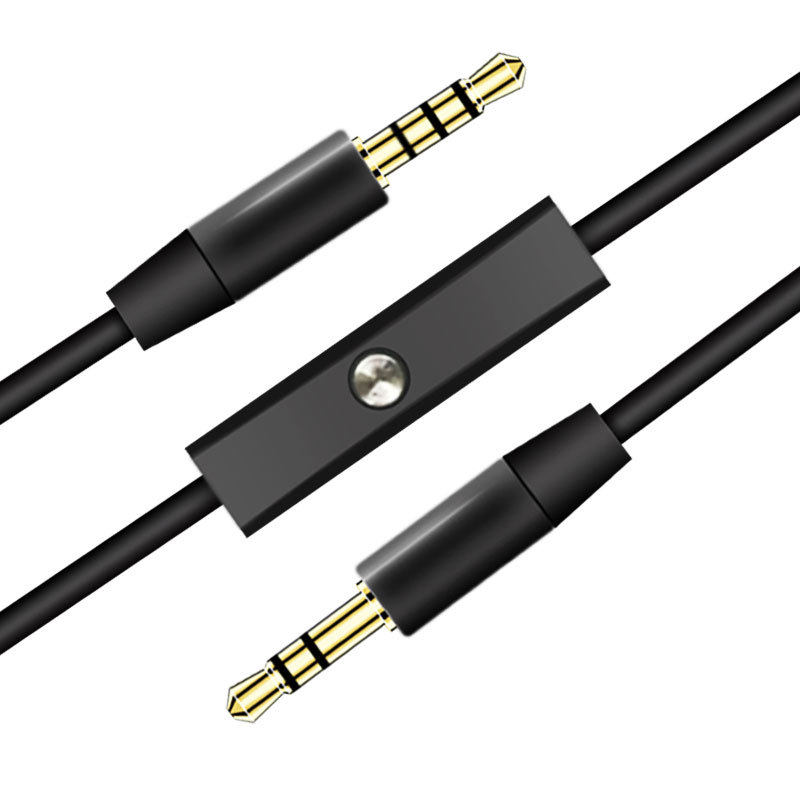
你是否遇到过这样的情况:手机耳机连接电脑后却没有声音,让人抓狂?别担心,这篇文章将带你一步步解决这个问题,让你重新享受音乐的美妙。 不管你是技术小白还是资深玩家,这篇指南都能帮到你,赶紧收藏起来吧!
首先,我们需要确认问题是不是出在耳机或者接口上。 你可以尝试将耳机插入其他设备,比如手机或平板电脑,看看是否有声音。如果在其他设备上正常工作,那么问题可能出在电脑的音频输出端口。 如果耳机在其他设备上也没有声音,那可能就是耳机本身有问题了,需要更换新的耳机。
同时,检查电脑的音频接口是否有灰尘或异物堵塞,有时候小小的灰尘也可能导致接触不良。可以使用棉签轻轻擦拭接口,确保其干净无阻。
如果耳机和接口都没有问题,那么可能是电脑的音频设置出了状况。️ 首先,打开电脑的“控制面板”,找到“声音”选项,进入“播放”标签页,查看是否有耳机设备显示。如果没有,点击“显示禁用的设备”和“显示断开连接的设备”,看看耳机是否被禁用了。如果有,右键点击耳机图标,选择“启用”。
如果耳机设备已经显示并启用,但仍然没有声音,可以尝试将耳机设为默认设备。右键点击耳机图标,选择“设为默认设备”。这一步操作可以确保电脑的音频输出优先通过耳机进行。
另外,检查音量控制是否被静音或调至最低。在任务栏的音量图标上右键点击,选择“打开音量混合器”,确保所有相关应用的音量都是开启状态。
有时候,音频问题可能是由于驱动程序过时或不兼容造成的。 在这种情况下,更新声卡驱动程序是一个有效的解决方案。首先,打开“设备管理器”,找到“声音、视频和游戏控制器”下的声卡设备,右键点击选择“更新驱动程序”。可以选择自动搜索更新,也可以手动下载最新的驱动程序安装。️
如果你不确定如何手动下载和安装驱动程序,可以访问电脑制造商的官方网站,根据你的电脑型号查找并下载相应的驱动程序。
完成上述步骤后,重新插上耳机,测试一下是否已经有声音。 可以播放一段音乐或视频,听听耳机是否有正常的音频输出。如果一切正常,恭喜你,问题已经解决了! 如果还是没有声音,不妨尝试重启电脑,有时候简单的重启可以解决很多问题。
如果重启后问题依旧存在,建议联系电脑的技术支持部门,寻求专业的帮助。
为了避免类似的问题再次发生,平时使用电脑时可以采取一些预防措施。 例如,定期清理电脑的音频接口,避免灰尘积累;及时更新操作系统和驱动程序,确保系统兼容性;使用质量可靠的耳机,减少物理故障的发生。
此外,养成良好的使用习惯也很重要,比如不随意拔插耳机,避免在使用过程中造成接口松动。
通过以上步骤,相信你已经能够解决手机耳机连接电脑没声音的问题了。️ 无论是日常办公还是娱乐休闲,良好的音频体验都是不可或缺的一部分。希望这篇文章对你有所帮助,如果你还有其他问题,欢迎在评论区留言交流,我们一起探讨更多解决方案!
2025-04-25 09:31:46
2025-04-25 09:31:45
2025-04-24 10:06:22
2025-04-24 07:59:39
2025-04-24 07:59:38
2025-04-21 12:02:08
2025-04-21 12:02:08
2025-04-20 19:01:49
2025-04-20 10:01:46
2025-04-20 10:01:46
