百科知晓是一家优质百科知识收集与分享的网站
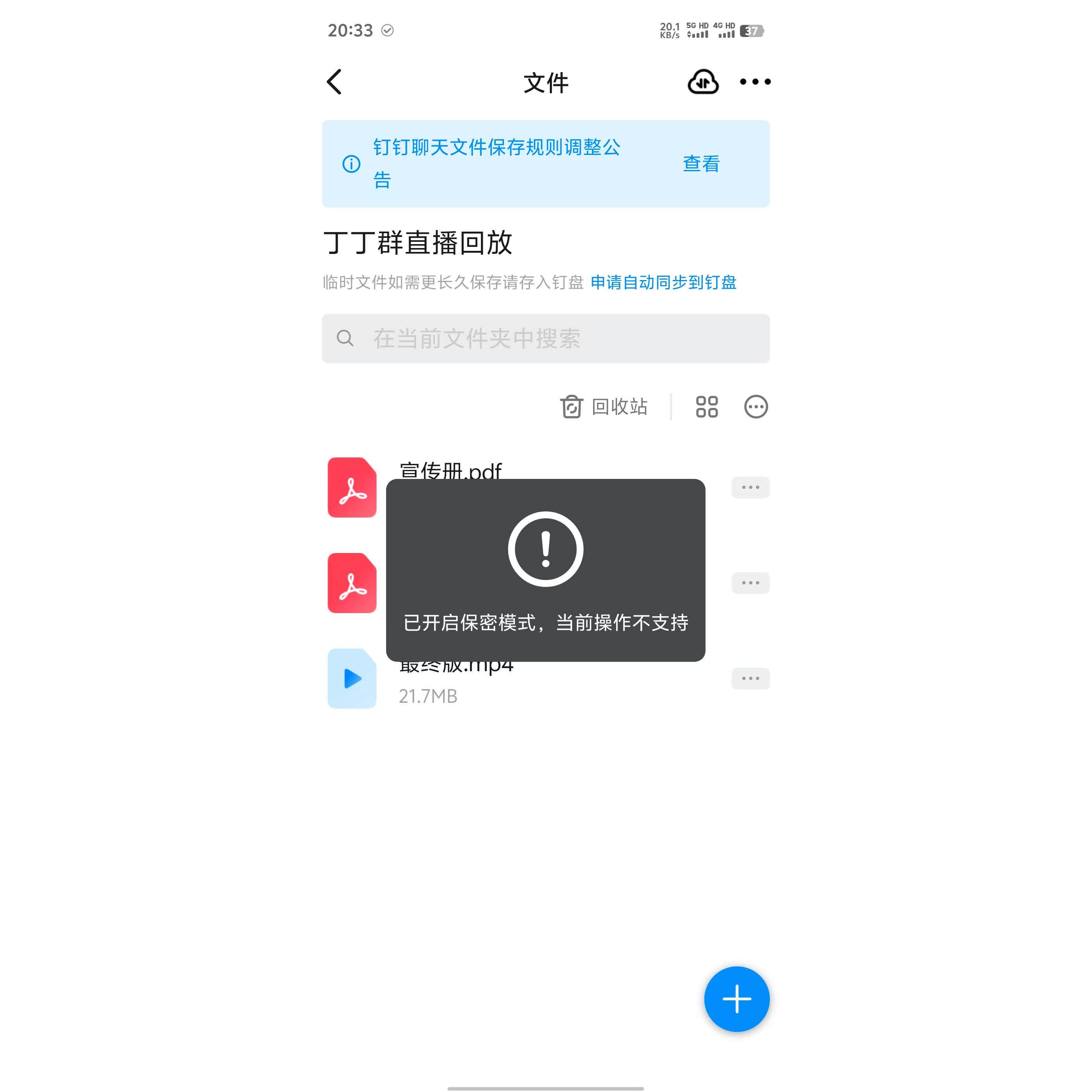
在日常工作中,我们经常需要在不同的文档格式之间进行转换,尤其是在使用钉钉文档时,如何将其快速高效地转换成Word格式成为了许多人的痛点。 本文将详细介绍几种简单实用的方法,帮助你轻松实现钉钉文档到Word的转换,提高工作效率,告别繁琐的操作。 无论你是职场新人还是资深老鸟,这些技巧都能让你受益匪浅,建议收藏!
在数字化办公的时代,钉钉文档因其便捷的协作功能而受到广泛欢迎。然而,在某些情况下,我们可能需要将钉钉文档转换为Word格式,以便更好地兼容其他办公软件或满足特定的工作需求。 例如:
1. 兼容性问题:有些同事或客户可能没有钉钉账号,或者他们更习惯使用Word进行文档编辑。在这种情况下,将钉钉文档转换为Word可以确保文档的顺利传递和编辑。
2. 功能限制:虽然钉钉文档提供了丰富的在线编辑功能,但在某些高级功能方面,如宏命令、复杂的表格操作等,Word仍然具有明显的优势。
3. 存档需求:为了长期保存和备份文档,有时我们需要将钉钉文档转换为Word格式,以确保文档的完整性和可读性。
钉钉文档内置了强大的导出功能,可以轻松将文档转换为多种格式,包括Word。以下是具体步骤:
1. 打开钉钉文档:首先,登录钉钉,找到你需要转换的文档并打开它。
2. 点击右上角的“...”按钮:在文档页面的右上角,你会看到一个“...”按钮,点击它。⚙️
3. 选择“导出”选项:在弹出的菜单中,选择“导出”选项。
4. 选择导出格式:在导出界面,选择“Word”格式,然后点击“导出”。
5. 保存文件:导出完成后,你可以选择将文件保存到本地电脑或其他云端存储服务中。
除了钉钉文档自带的导出功能,市面上还有许多第三方工具可以帮助你将钉钉文档转换为Word。这些工具通常具有更多的自定义选项和更高的转换质量。 以下是一些常用的第三方转换工具及其使用方法:
1. 在线转换网站:例如Smallpdf、Zamzar等,这些网站提供免费的在线文档转换服务。你只需上传钉钉文档,选择目标格式(如Word),然后下载转换后的文件即可。
2. 桌面软件:例如Adobe Acrobat、WPS Office等,这些软件不仅支持文档转换,还提供了丰富的编辑功能。你可以安装这些软件,然后使用它们的转换功能将钉钉文档转换为Word。️
3. 手机应用:对于经常需要移动办公的朋友,可以考虑使用手机上的文档转换应用,如Microsoft Word、Google Docs等。
如果你只需要转换文档的一部分内容,或者对格式要求不高,可以考虑手动复制粘贴的方法。虽然这种方法相对繁琐,但在某些情况下仍然是一个不错的选择。✍️ 具体步骤如下:
1. 打开钉钉文档:登录钉钉,找到你需要转换的文档并打开它。
2. 选中需要转换的内容:使用鼠标或触摸屏选中你需要转换的部分内容。
3. 复制内容:右键点击选中的内容,选择“复制”选项。
4. 打开Word文档:启动Microsoft Word或其他文字处理软件,创建一个新的空白文档。
5. 粘贴内容:在新的Word文档中,右键点击插入点,选择“粘贴”选项。
6. 调整格式:根据需要调整文档的格式,如字体、段落间距等。
通过上述几种方法,相信你已经学会了如何将钉钉文档转换为Word格式。无论你是使用钉钉文档的导出功能,还是借助第三方工具,亦或是手动复制粘贴,都能轻松实现文档的转换,提高工作效率。
希望这些技巧对你有所帮助,如果你有任何疑问或更好的方法,欢迎在评论区留言交流。 让我们一起成为更高效的办公达人吧!
2025-04-25 09:31:46
2025-04-25 09:31:45
2025-04-24 10:06:22
2025-04-24 07:59:39
2025-04-24 07:59:38
2025-04-21 12:02:08
2025-04-21 12:02:08
2025-04-20 19:01:49
2025-04-20 10:01:46
2025-04-20 10:01:46
