百科知晓是一家优质百科知识收集与分享的网站
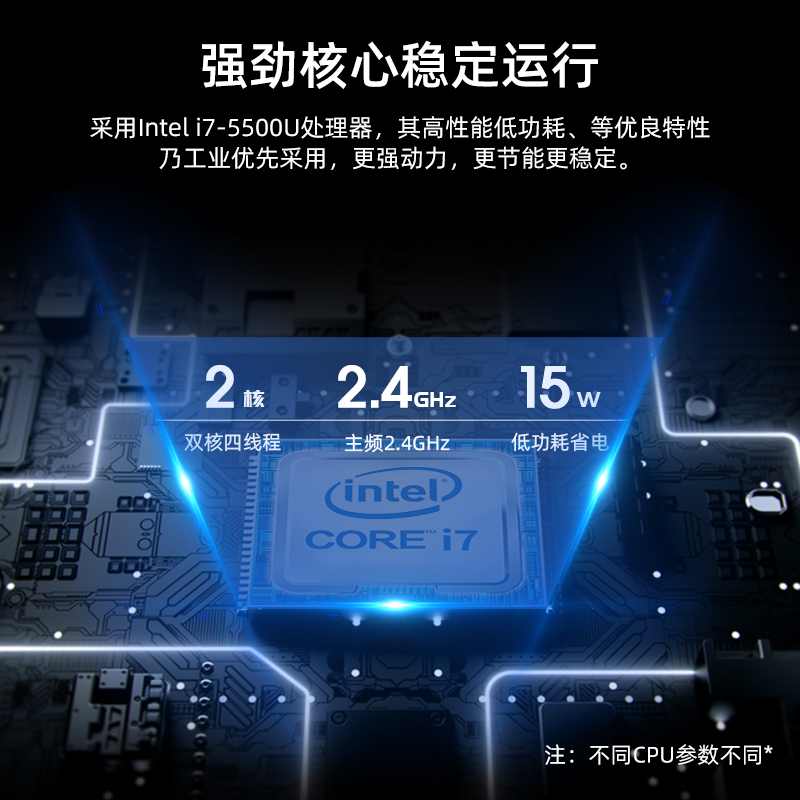
英特尔显卡驱动安装失败?遇到代码8问题头疼不已?别担心,这篇超有料的攻略将带你深入了解问题根源,并提供简单易行的解决方法,小白也能轻松上手哦!
家人们,今天咱们来聊聊一个让无数人破防的问题——英特尔显卡驱动安装失败代码8。这可是很多小伙伴在更新驱动时会遇到的“噩梦”啊!但别怕,我这个老司机这就手把手教你怎么搞定它!
首先,我们得搞清楚代码8到底是什么鬼。代码8通常是因为驱动程序和硬件之间出现了不兼容的情况。也就是说,你的显卡可能并不支持你下载的那个版本的驱动程序,或者你的系统环境有问题。
比如: - 系统版本太旧,无法支持最新的驱动程序。 - 显卡本身已经损坏或存在硬件问题。 - 下载的驱动程序文件不完整或被篡改。 这些问题听起来很吓人,但实际上只要按照正确的步骤操作,就能轻松解决!不信?往下看!
接下来就是重头戏啦!这里给大家准备了几个简单又实用的小妙招,保证让你分分钟搞定代码8问题!
第一步,先确认你的Windows系统版本是否符合要求。如果你用的是老旧的Win7,那可能需要升级到Win10甚至Win11才能完美适配最新版的英特尔驱动哦!
小贴士:可以通过“win r”输入“winver”快速查看系统版本。
有时候,旧版驱动程序可能会和新版本冲突,导致安装失败。这时候就需要彻底卸载掉原来的驱动程序再重新安装。
具体步骤: 1. 右键“此电脑”,选择“管理”。 2. 找到“设备管理器”,定位到“显示适配器”。 3. 右键点击你的显卡名称,选择“卸载设备”。 4. 勾选“删除该设备的驱动程序软件”,然后确定。
这样就可以确保旧版驱动完全清除啦!
如果手动操作让你觉得麻烦,那就试试英特尔官方提供的Driver & Support Assistant(驱动和支持助手)。这个神器可以自动检测你的硬件配置,并为你推荐最适合的驱动版本,简直是懒人福音!
下载地址: 虽然不能直接给链接,但大家可以去英特尔官网搜索“Driver & Support Assistant”,很容易找到哦!
最后,再给大家分享几个预防代码8问题的小技巧:
✅ 定期检查并更新驱动程序,保持硬件性能最佳状态。 ✅ 不要随意从第三方网站下载驱动程序,避免下载到恶意软件。 ✅ 如果不确定自己的硬件型号,可以用CPU-Z等工具帮忙识别。
宝子们,英特尔显卡驱动安装失败代码8真的不是什么大问题,只要你按照上面的方法一步步来,肯定能顺利解决!希望这篇攻略对你有所帮助,记得收藏起来以备不时之需哦~
2025-04-25 09:31:46
2025-04-25 09:31:45
2025-04-24 10:06:22
2025-04-24 07:59:39
2025-04-24 07:59:38
2025-04-21 12:02:08
2025-04-21 12:02:08
2025-04-20 19:01:49
2025-04-20 10:01:46
2025-04-20 10:01:46
