百科知晓是一家优质百科知识收集与分享的网站
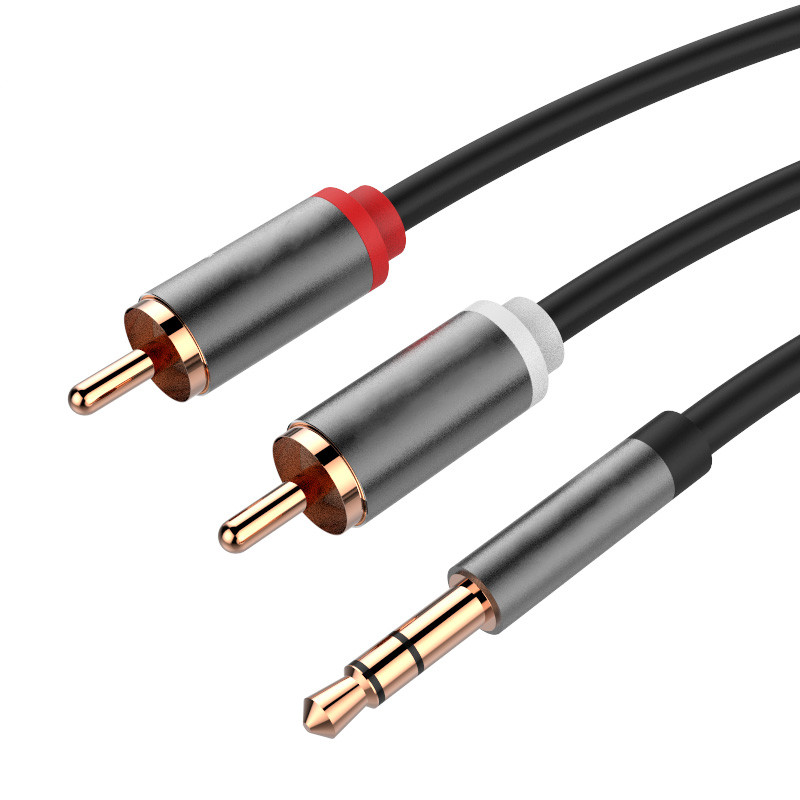
电脑音响怎么连接?是不是每次看到电脑上的各种接口就头大?别担心,这篇文章将手把手教你电脑音响的正确连接方法,无论是3.5mm音频接口还是USB接口,都能轻松搞定! 无论你是电脑小白还是资深玩家,这篇指南都能让你迅速上手,告别无声的世界,享受美妙的音乐之旅!
在开始之前,我们先来了解一下电脑音响的基本构成。 电脑音响通常由扬声器、低音炮(可选)、电源线和音频线组成。其中,扬声器负责发出高音和中音,低音炮则负责增强低音效果。 了解这些基本组成部分,有助于我们在连接音响时更加得心应手。
此外,不同的音响可能有不同的连接方式,常见的有3.5mm音频接口和USB接口。 3.5mm音频接口是最常用的音频传输接口,而USB接口不仅能够传输音频信号,还可以为音响供电,适用于便携式音响。⚡
现在,我们来详细讲解一下电脑音响的连接方法。首先,我们需要确定音响的连接类型。 如果你的音响是通过3.5mm音频接口连接的,那么你需要找到电脑上的音频输出口,也就是那个标有耳机图标的接口。 通常,这个接口位于电脑的前面板或后面板。
找到音频输出口后,将音响的3.5mm音频线插入这个接口。插入时,确保音频线完全插入,听到轻微的“咔嚓”声即可。 插入后,打开音响的电源开关,检查是否能够正常播放声音。如果一切正常,恭喜你,你已经成功连接了3.5mm音频接口的音响!
如果你的音响是通过USB接口连接的,那么连接方法就更简单了。找到电脑上的任意一个USB接口,将音响的USB线插入。 插入后,电脑会自动识别并安装驱动程序。等待几秒钟,当音响发出提示音时,说明连接成功。 这时,你可以打开音响的电源开关,检查是否能够正常播放声音。
虽然连接电脑音响看似简单,但在实际操作中,我们可能会遇到一些问题。 例如,音响没有声音、电脑无法识别音响等。下面我们来逐一解决这些问题。
问题1:音响没有声音 如果你的音响连接后没有声音,首先检查音响的电源开关是否开启,音量是否调至合适位置。 如果这些都没有问题,尝试重新插拔音频线或USB线,确保连接稳固。如果仍然没有声音,可能是音响本身的问题,建议联系售后服务。
问题2:电脑无法识别音响 如果你的音响通过USB接口连接,但电脑无法识别,首先检查USB线是否有损坏,尝试更换其他USB接口。 如果问题依旧存在,可能是音响的驱动程序出现问题。这时,可以尝试重启电脑,或者访问音响制造商的官方网站下载最新的驱动程序进行安装。
问题3:音频延迟或断断续续 如果你在播放音频时发现有延迟或断断续续的情况,这可能是由于电脑的音频设置不当造成的。 你可以尝试调整电脑的音频设置,例如降低音频缓冲区大小,或者关闭不必要的后台应用程序,减少系统负担。⚙️
除了正确的连接方法,电脑音响的日常维护也非常重要。 首先,定期清洁音响表面的灰尘,可以使用软布或专用的清洁剂进行擦拭。 其次,避免将音响放在潮湿或高温的环境中,以免影响音响的使用寿命。
此外,尽量避免在音响附近放置强磁场的物体,如磁铁、电视等,以免干扰音响的正常工作。 最后,如果长时间不使用音响,建议关闭电源,以节省电能。
通过这篇文章,相信你已经掌握了电脑音响的正确连接方法和日常维护技巧。️ 无论是3.5mm音频接口还是USB接口,只要按照正确的方法操作,都能轻松搞定。 从此,你再也不用担心电脑音响连接的问题,尽情享受美妙的音乐吧!
2025-04-25 09:31:46
2025-04-25 09:31:45
2025-04-24 10:06:22
2025-04-24 07:59:39
2025-04-24 07:59:38
2025-04-21 12:02:08
2025-04-21 12:02:08
2025-04-20 19:01:49
2025-04-20 10:01:46
2025-04-20 10:01:46
