百科知晓是一家优质百科知识收集与分享的网站
手机解锁是每位手机用户的基本需求之一,尤其是对于OPPO R11这样的高性能手机来说,掌握解锁技巧不仅能提升使用体验,还能保护个人信息安全。但面对复杂的解锁设置,很多小伙伴可能感到无从下手。别担心,今天这篇文章就来为大家详细解析OPPO R11的解锁方法,无论你是手机小白还是资深玩家,都能轻松上手,赶紧收藏起来吧!
在开始解锁之前,我们需要先了解一下OPPO R11支持的几种解锁方式。 OPPO R11提供了多种解锁选项,包括: • 图案解锁:通过绘制预设的图案来解锁手机。 • 数字密码:输入自定义的数字组合来解锁手机。 • 指纹解锁:利用手指的指纹信息快速解锁手机。 • 面部识别:通过前置摄像头扫描面部特征来解锁手机。
不同的解锁方式适用于不同的场景和个人偏好。例如,指纹解锁和面部识别因其便捷性而受到广泛欢迎,而数字密码和图案解锁则更加安全。选择最适合自己的解锁方式,可以让使用体验更佳哦!
设置图案解锁非常简单,只需按照以下步骤操作: 1. 打开手机,进入【设置】。 2. 在设置菜单中找到并点击【安全与隐私】。 3. 选择【屏幕锁定方式】。 4. 在弹出的选项中选择【图案】。 5. 根据提示绘制解锁图案,重复绘制以确认。 6. 设置备用解锁方式,如数字密码,以防忘记图案。
设置完成后,每次解锁手机时只需绘制相同的图案即可。 如果担心图案被别人猜到,可以定期更换解锁图案,增加安全性。
数字密码解锁同样简单易行,具体步骤如下: 1. 打开手机,进入【设置】。 2. 选择【安全与隐私】。 3. 点击【屏幕锁定方式】。 4. 选择【密码】。 5. 输入自定义的数字密码,再次输入以确认。 6. 设置备用解锁方式,如图案,以备不时之需。
数字密码解锁不仅安全,而且方便记忆。 为了提高安全性,建议设置6位以上的数字密码,并避免使用连续或重复的数字组合。
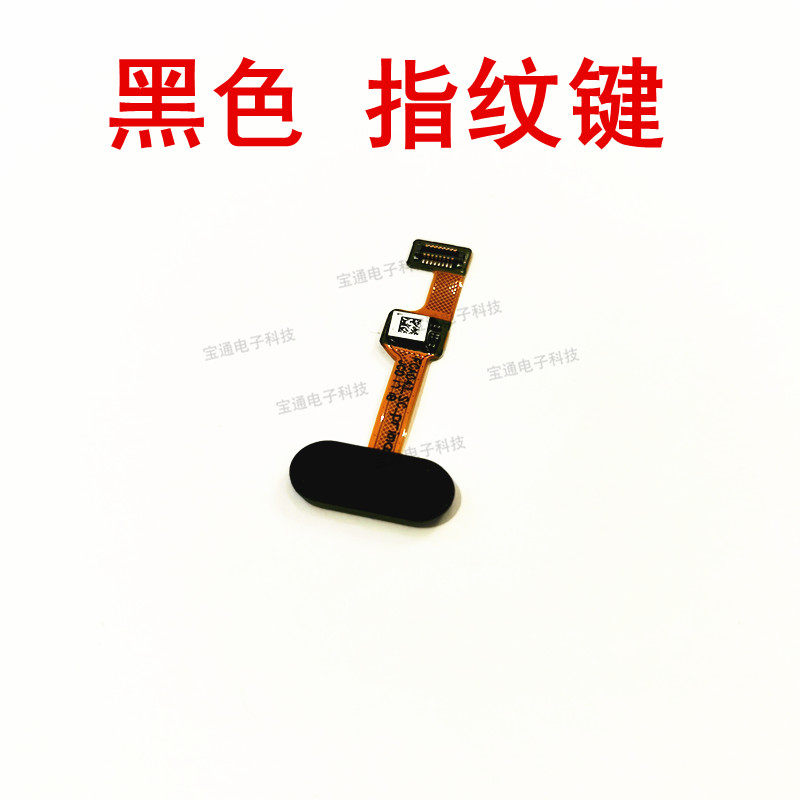
指纹解锁是目前最便捷的解锁方式之一,设置步骤也非常简单: 1. 打开手机,进入【设置】。 2. 选择【安全与隐私】。 3. 点击【指纹管理】。 4. 按照提示将手指放在手机背面的指纹识别区域,多次轻按直至完成录入。 5. 录入成功后,选择【屏幕锁定方式】,设置为【指纹】。 6. 可以设置多个指纹,以适应不同场合的需要。
指纹解锁不仅速度快,而且准确率高。 使用时,只需将已录入的手指轻轻放在指纹识别区域,即可瞬间解锁手机。"fingerprint"图标会显示在屏幕上,表示指纹解锁已启用。
面部识别解锁是近年来兴起的一种新型解锁方式,设置过程如下: 1. 打开手机,进入【设置】。 2. 选择【安全与隐私】。 3. 点击【面部识别】。 4. 按照提示将脸部对准前置摄像头,完成面部信息的录入。 5. 录入成功后,选择【屏幕锁定方式】,设置为【面部识别】。 6. 为了提高安全性,建议同时设置备用解锁方式,如数字密码或图案。
面部识别解锁不仅方便快捷,而且具有较高的安全性。 使用时,只需将脸部对准前置摄像头,即可迅速解锁手机。"face"图标会显示在屏幕上,表示面部识别解锁已启用。
通过以上介绍,相信大家已经掌握了OPPO R11的各种解锁方式及设置方法。 无论你是偏好传统解锁方式的保守派,还是追求科技感的潮流达人,OPPO R11都能满足你的需求。 记得根据自己的使用习惯和安全需求,选择最适合自己的解锁方式哦!
如果你还有其他关于OPPO R11的使用问题,欢迎在评论区留言,我会尽力为大家解答。 同时,别忘了关注我,获取更多实用的手机使用技巧和资讯!
2025-04-25 09:31:46
2025-04-25 09:31:45
2025-04-24 10:06:22
2025-04-24 07:59:39
2025-04-24 07:59:38
2025-04-21 12:02:08
2025-04-21 12:02:08
2025-04-20 19:01:49
2025-04-20 10:01:46
2025-04-20 10:01:46
