百科知晓是一家优质百科知识收集与分享的网站
你是否遇到过这样的情况:心爱的手机耳机在电脑上竟然不能用了? 别担心,这篇文章将带你深入了解手机耳机与电脑兼容性的问题,并手把手教你如何轻松解决这一难题,让你的音乐之旅不再受阻! 无论你是电脑小白还是技术大神,这篇攻略都能帮你快速找到答案,建议收藏!
首先,我们需要了解为什么手机耳机在电脑上会出现无法使用的情况。 这个问题的原因可能有多种,包括但不限于耳机接口不匹配、驱动程序缺失或过时、系统设置不当等。 下面,我们将一一解析这些原因,帮助你找到问题的根源。
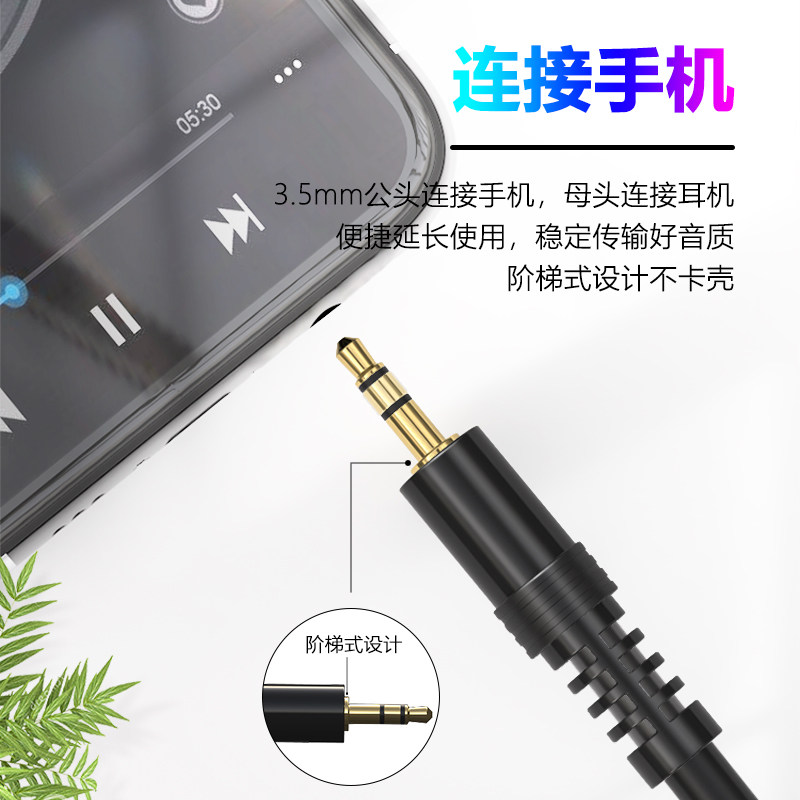
1. 耳机接口不匹配:目前市面上的耳机接口主要有3.5mm标准接口和Type-C接口两种。 如果你的电脑只有3.5mm耳机插孔,而你的手机耳机是Type-C接口,那么就无法直接插入使用。这种情况下,你需要购买一个Type-C转3.5mm的转换器。⚡
2. 驱动程序缺失或过时:电脑上的音频驱动程序是连接耳机和电脑的重要桥梁。️ 如果驱动程序缺失或版本过旧,可能会导致耳机无法正常工作。你可以尝试更新或重新安装音频驱动程序,以解决这个问题。
3. 系统设置不当:有时候,电脑系统的音频设置也可能导致耳机无法正常使用。⚙️ 例如,音频输出设备没有选对,或者音量被静音了。检查并调整这些设置,往往能解决问题。
了解了问题的原因之后,接下来就是解决问题的关键步骤了。 以下是一些简单易行的方法,可以帮助你快速解决手机耳机在电脑上不能用的问题:
1. 检查耳机接口: 确认你的耳机接口是否与电脑的接口匹配。如果不匹配,购买一个合适的转换器。⚡ 转换器的价格通常很便宜,而且非常实用。
2. 更新音频驱动程序: 打开设备管理器,找到音频输入/输出设备,右键点击并选择“更新驱动程序”。 选择自动搜索更新,让系统自动下载并安装最新的驱动程序。如果自动更新失败,可以访问电脑制造商的官方网站,手动下载并安装最新版本的驱动程序。
3. 检查系统设置: 打开“声音设置”,确保音频输出设备已设置为你的耳机。 同时,检查音量是否被静音或调得过低。调整这些设置后,重新插拔耳机,看看问题是否解决。
4. 重启电脑: 有时候,简单的重启电脑也可以解决很多问题。 重启后,重新插入耳机,看看是否能正常工作。
5. 测试其他耳机: 如果以上方法都无法解决问题,尝试使用其他耳机连接电脑,看看是否能正常工作。 这样可以排除耳机本身的问题。
解决了基本的兼容性问题后,我们还可以通过一些高级技巧,进一步提升你的听觉体验。 以下是一些实用的小贴士:
1. 使用音频增强软件: 安装一些音频增强软件,如Dolby Access或Nahimic,可以显著提升音质,让你的音乐和电影体验更加震撼。
2. 调整均衡器设置: 在音频设置中,你可以调整均衡器,根据自己的喜好调节不同频段的声音。 例如,增加低音可以让音乐更有节奏感,减少高音则可以保护听力。
3. 使用有线耳机: 尽管无线耳机非常方便,但有线耳机的音质通常更稳定、更清晰。 如果你追求极致的音质体验,不妨考虑使用有线耳机。
4. 定期维护耳机: 定期清洁耳机插头和插孔,可以防止灰尘和污垢影响音质。 清洁时,可以使用软布和酒精棉签轻轻擦拭。
通过这篇文章,相信你已经掌握了手机耳机在电脑上不能用的各种解决方法。 无论你是遇到接口不匹配、驱动程序问题,还是系统设置不当,都能找到相应的解决方案。希望这些方法能帮助你轻松享受音乐和电影带来的乐趣,让听觉盛宴不再受阻!
如果你还有其他问题或更好的解决方案,欢迎在评论区留言交流! 我们一起探讨,共同进步!
2025-04-25 09:31:46
2025-04-25 09:31:45
2025-04-24 10:06:22
2025-04-24 07:59:39
2025-04-24 07:59:38
2025-04-21 12:02:08
2025-04-21 12:02:08
2025-04-20 19:01:49
2025-04-20 10:01:46
2025-04-20 10:01:46
