百科知晓是一家优质百科知识收集与分享的网站
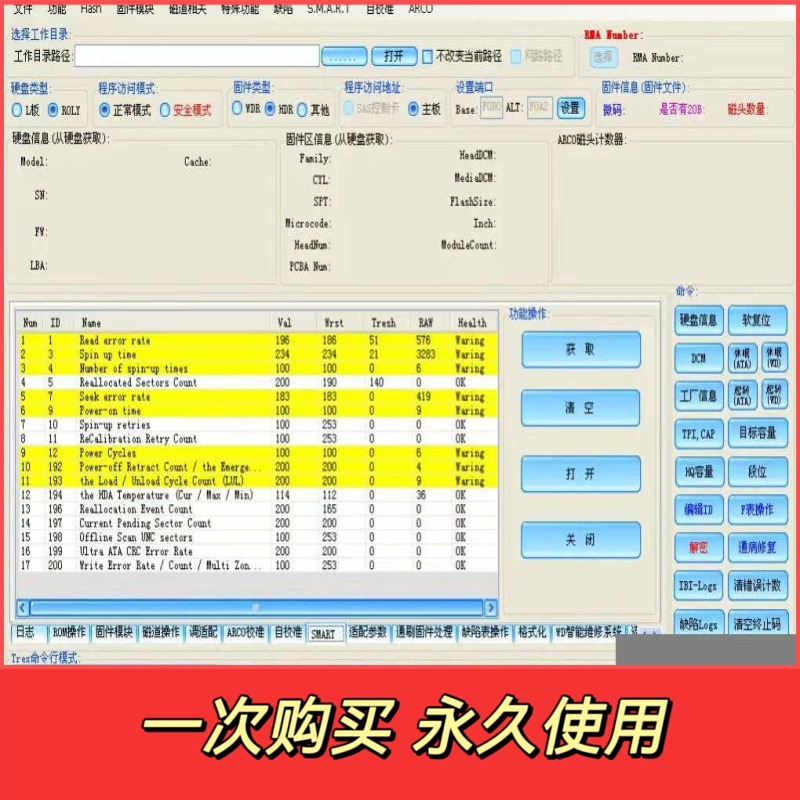
硬盘出问题了?别慌!DiskGenius作为一款强大的硬盘工具,能帮你快速检测和修复坏道。但你知道如何设置修复超时时间吗?这篇文章将带你深入了解DiskGenius的功能,并手把手教你解决修复超时的问题,让你轻松搞定硬盘修复!
家人们,今天咱们来聊聊硬盘修复界的“神器”——DiskGenius!如果你的硬盘突然变慢、文件打不开甚至直接蓝屏,那很可能是硬盘出现了坏道。别怕!DiskGenius不仅能帮你检测坏道,还能修复它们!不过有时候会遇到修复超时的情况,怎么办呢?下面就让老司机带你们沉浸式体验一下DiskGenius的神奇之处吧!✨
首先,我们得搞清楚什么叫坏道。简单来说,坏道就是硬盘上的某些区域损坏了,导致数据无法正常读取或写入。这就像你家小区的路塌了一块,车开过去就容易出事故一样。如果不及时处理,坏道可能会越来越多,最终导致硬盘彻底报废。
所以,我们需要用DiskGenius这样的工具来检测和修复坏道。它不仅可以扫描硬盘,找出哪些地方有问题,还能尝试修复这些坏道,延长硬盘的使用寿命。当然啦,如果坏道太多或者太严重,那就只能换硬盘啦,毕竟健康最重要嘛!
在使用DiskGenius进行坏道修复时,修复超时时间是一个非常重要的参数。什么意思呢?就是在修复某个坏道时,如果超过设定的时间还没修好,程序就会自动跳过这个坏道,继续检查下一个。这样可以避免程序卡在一个坏道上浪费太多时间。
那么为什么会出现修复超时的情况呢?主要有以下几种原因:
所以,合理设置修复超时时间就显得尤为重要啦!⏰
接下来就是重头戏啦!下面我给大家详细讲解如何在DiskGenius中设置修复超时时间,保证大家都能学会!
首先,下载并安装DiskGenius(记得选择正版哦)。安装完成后,双击图标启动软件,进入主界面。你会看到所有连接到电脑的硬盘都列在这里啦!
在主界面中,找到你想检测的硬盘,右键点击它,然后选择“表面测试”。这时候会弹出一个窗口,你可以选择要检测的范围(比如整个硬盘或者某个分区),还可以设置坏道颜色标记。
在表面测试窗口的底部,你会看到一个“修复超时时间”的选项,默认值通常是几秒钟。如果你发现修复过程中总是跳过坏道,那就把超时时间调长一点,比如设置为30秒甚至更久。这样程序就有足够的时间去尝试修复坏道啦!
最后,点击“开始”按钮,DiskGenius就会按照你的设置开始检测和修复坏道啦!整个过程可能需要一些时间,具体取决于硬盘的容量和坏道的数量。耐心等待就好啦!⏳
宝子们,DiskGenius真的是一款宝藏工具,无论是坏道检测还是数据恢复,都非常实用。而合理设置修复超时时间更是关键中的关键,直接影响修复效果哦!希望大家都能通过这篇文章学会如何使用DiskGenius,保护好自己的硬盘数据。赶紧试试吧,让我们一起成为硬盘修复达人!
2025-04-25 09:31:46
2025-04-25 09:31:45
2025-04-24 10:06:22
2025-04-24 07:59:39
2025-04-24 07:59:38
2025-04-21 12:02:08
2025-04-21 12:02:08
2025-04-20 19:01:49
2025-04-20 10:01:46
2025-04-20 10:01:46
