百科知晓是一家优质百科知识收集与分享的网站
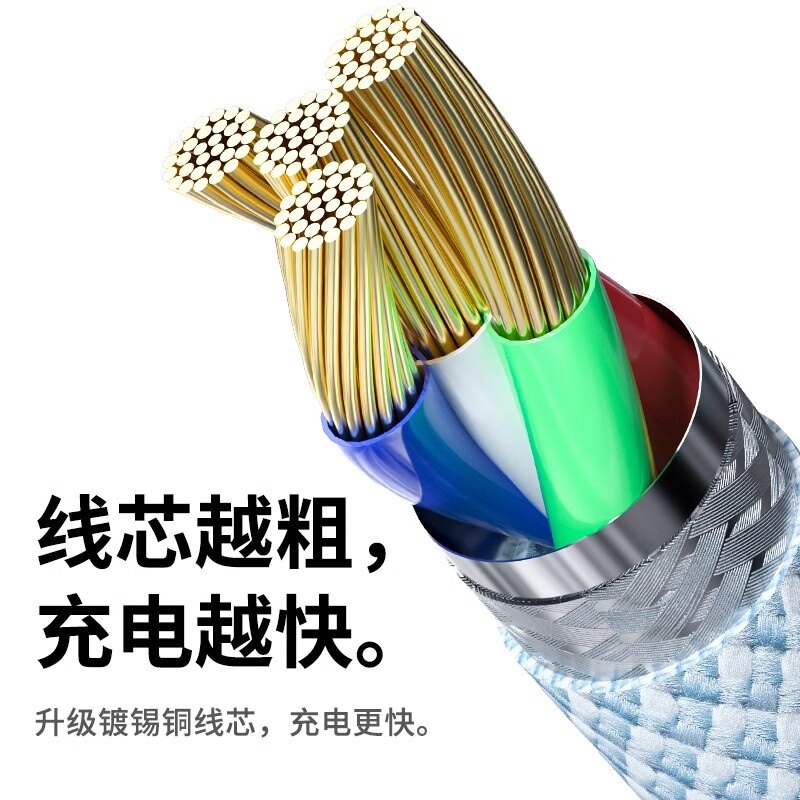
随着iPad成为生活中的重要工具,如何高效地使用iPad数据线连接电脑进行数据传输和管理成为了许多人的需求。 但是,对于初次尝试的小伙伴们来说,这可能是一个不小的挑战。别担心,本文将手把手教你如何使用iPad数据线连接电脑,确保数据安全传输,让你从此告别数据传输烦恼! 无论你是小白还是高手,这篇指南都能让你轻松上手,建议收藏!
在开始连接iPad和电脑之前,我们需要做一些准备工作,以确保设备之间的兼容性。️ 首先,确认你的iPad和电脑的操作系统版本是否支持数据线连接。对于iPad,建议至少更新到iOS 13以上版本;对于Windows电脑,建议使用Windows 10及以上版本;对于Mac电脑,建议使用macOS Catalina 10.15及以上版本。️
其次,检查你的iPad数据线是否完好无损,没有断裂或磨损的情况。如果数据线有问题,可能会影响连接效果,甚至损坏设备。 如果不确定数据线的状态,可以尝试用它给iPad充电,看看是否正常工作。
最后,确保电脑上安装了最新的iTunes软件。iTunes是苹果官方提供的多媒体管理和同步工具,可以帮助你更方便地管理iPad上的文件。 你可以访问苹果官网下载最新版本的iTunes。
准备工作完成后,我们就可以开始连接iPad和电脑了。 下面是详细的连接步骤:
1. 将iPad数据线的一端插入iPad的Lightning接口。 注意插入时要对准方向,不要强行插拔,以免损坏接口。
2. 将数据线的另一端插入电脑的USB接口。 如果你的电脑是Mac,可以直接使用USB-C接口;如果是Windows电脑,大多数情况下会有一个USB-A接口。
3. 在iPad上,你会看到一个“信任此电脑”的弹窗。 点击“信任”,允许iPad与电脑建立连接。 这一步是为了保护你的隐私和数据安全。
4. 打开电脑上的iTunes软件。 如果iTunes已经打开,它会自动检测到连接的iPad,并显示在主界面上。
5. 在iTunes中,点击左上角的iPad图标,进入iPad管理界面。 在这里,你可以查看和管理iPad上的各种设置,包括照片、音乐、应用程序等。
完成以上步骤后,你的iPad就已经成功连接到电脑了。现在,你可以自由地进行数据传输和管理了!
为了进一步提升数据传输的效率和安全性,这里有一些进阶技巧供你参考:
1. 使用高速数据线。 选择一根质量好的高速数据线,可以显著提高数据传输速度,减少等待时间。⚡
2. 定期备份iPad数据。 通过iTunes定期备份iPad上的数据,可以在设备丢失或损坏时快速恢复。
3. 利用iCloud同步功能。 除了通过数据线连接电脑进行数据传输,你还可以利用iCloud同步功能,在不同设备之间无缝切换。☁️
4. 关闭不必要的后台应用。 在进行数据传输时,关闭iPad上不必要的后台应用,可以释放更多资源,提高传输速度。
5. 使用专业文件管理软件。 除了iTunes,市面上还有许多专业的文件管理软件,如iMazing、DiskAid等,它们提供了更多的功能和更好的用户体验。️
通过本文的详细介绍,相信你已经掌握了使用iPad数据线连接电脑的方法和技巧。️ 无论是日常的数据传输,还是重要的文件备份,掌握这些技能都能让你更加得心应手。 无论你是新手小白,还是资深果粉,希望这篇文章能对你有所帮助。如果觉得有用,别忘了分享给身边的朋友们哦!
2025-04-25 09:31:46
2025-04-25 09:31:45
2025-04-24 10:06:22
2025-04-24 07:59:39
2025-04-24 07:59:38
2025-04-21 12:02:08
2025-04-21 12:02:08
2025-04-20 19:01:49
2025-04-20 10:01:46
2025-04-20 10:01:46
