百科知晓是一家优质百科知识收集与分享的网站
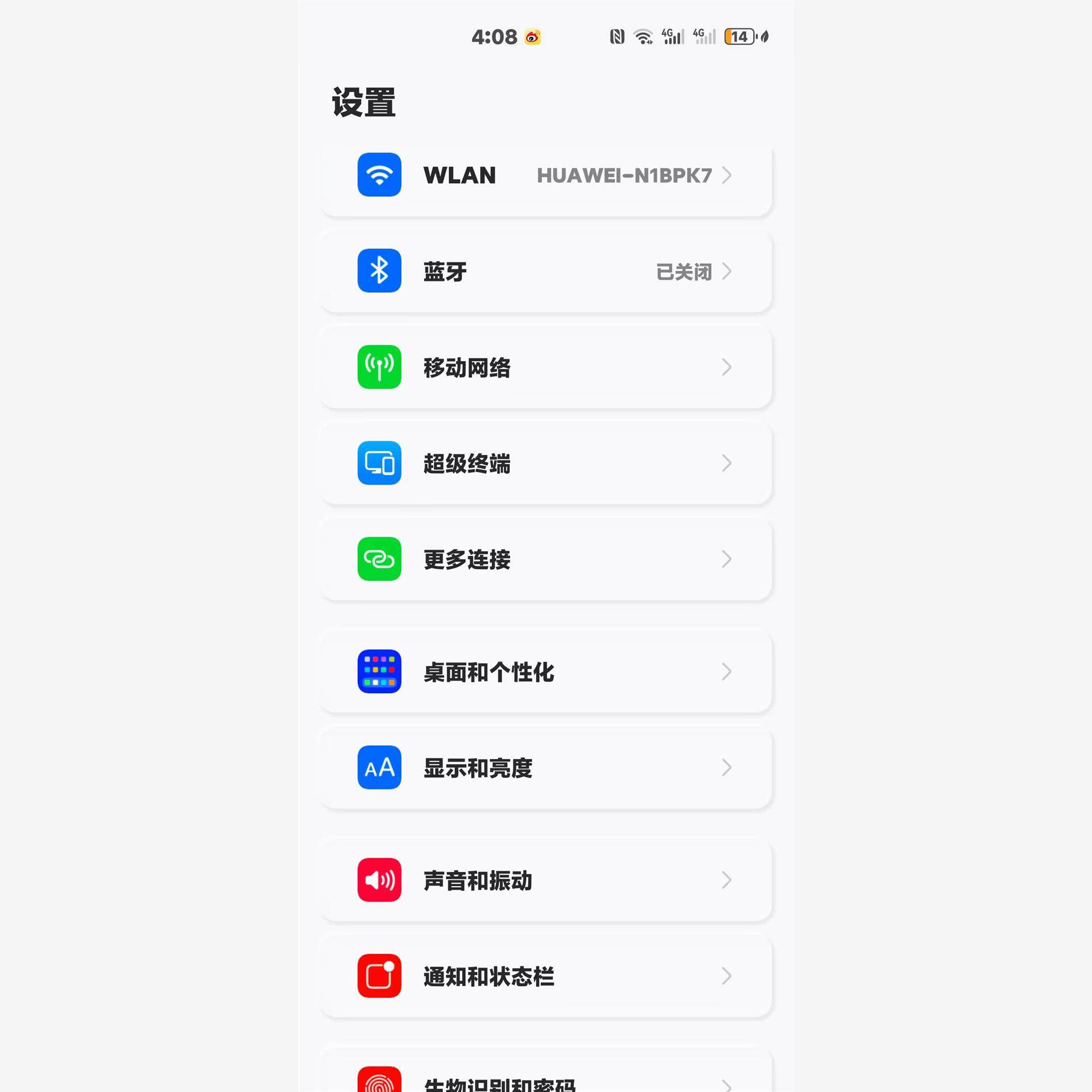
你是否厌倦了iPhone 6上的默认字体颜色? 想要给手机界面来点新鲜感,却又不知道如何操作?别担心,这篇教程将手把手教你如何更改苹果6的字体颜色,让你的手机界面焕然一新,彻底告别视觉疲劳! 无论你是小白还是高手,这篇攻略都能帮你轻松掌握,建议收藏哦!
在日常使用手机的过程中,长时间盯着屏幕容易造成视觉疲劳,甚至影响视力健康。 因此,调整字体颜色不仅能够提升视觉舒适度,还能让手机界面更加个性化,符合个人审美。 此外,不同的字体颜色还可以帮助我们区分不同类型的文本信息,提高工作效率。
比如,你可以将重要的通知设置成醒目的红色,而普通的信息则使用较为柔和的颜色。这样,在众多消息中,重要信息会更加显眼,帮助你快速做出反应。
接下来,我们将详细介绍如何在iPhone 6上更改字体颜色。️ 请按照以下步骤操作:
1. 进入设置: 首先,解锁你的iPhone 6,找到并点击“设置”图标。⚙️
2. 选择辅助功能: 在设置菜单中,向下滚动找到“通用”选项,点击进入。接着,选择“辅助功能”。 Accessibility 是为了帮助那些有特殊需求的用户更好地使用设备,但其中也包含了一些非常实用的功能,如字体大小和颜色调整。
3. 调整显示与文字大小: 在“辅助功能”菜单中,找到“显示与文字大小”选项,点击进入。这里可以调整字体大小和样式,但更重要的是,我们可以在这里更改字体颜色。
4. 启用反转颜色: 在“显示与文字大小”菜单中,找到“反转颜色”选项,开启开关。这会将屏幕上的所有颜色反转,黑色变为白色,白色变为黑色。虽然这不是直接更改字体颜色的方法,但对于某些用户来说,这种高对比度的显示方式可以显著提高阅读舒适度。
5. 使用第三方应用: 如果你希望有更多的颜色选择,可以考虑安装一些第三方应用。比如,“ColorTone”和“Text Color Changer”等应用提供了丰富的颜色选项,让你可以根据自己的喜好自由调整字体颜色。
除了官方提供的设置选项,还有一些小技巧可以帮助你进一步个性化你的iPhone 6。
1. 壁纸与字体颜色搭配: 选择一张你喜欢的壁纸,并根据壁纸的色调调整字体颜色。这样可以营造出和谐统一的视觉效果,让你的手机界面更加美观。
2. 使用主题包: 许多第三方应用商店提供各种主题包,这些主题包不仅包括壁纸,还包含了字体颜色、图标样式等全套设计。下载并安装一个你喜欢的主题包,可以让你的手机瞬间变得与众不同。
3. 自定义快捷方式: 如果你经常需要切换不同的字体颜色,可以在主屏幕上创建一个快捷方式,方便快速切换。比如,你可以创建一个快捷方式,直接打开“辅助功能”中的“显示与文字大小”设置页面。⚡️
在调整字体颜色的过程中,有一些小贴士可以帮助你更好地利用这一功能,让你的手机使用体验更上一层楼。
1. 注意色彩搭配: 选择字体颜色时,要注意与背景色的搭配。过于刺眼的颜色组合可能会影响阅读体验,甚至加重视觉疲劳。尽量选择对比度适中的颜色,既美观又实用。
2. 适时调整: 根据不同的使用场景,适时调整字体颜色。比如,在夜间使用时,可以选择较暗的背景色和较亮的字体颜色,减少对眼睛的刺激。
3. 尝试不同的字体样式: 除了颜色,你还可以尝试不同的字体样式,如粗体、斜体等,以增加文本的可读性和美感。
通过上述步骤,相信你已经掌握了如何在iPhone 6上更改字体颜色的方法。️ 不仅如此,你还学会了如何通过个性化设置,让手机界面更加符合你的审美和使用习惯。 无论你是想要提升视觉舒适度,还是追求个性化的使用体验,这些小技巧都能帮到你。建议收藏本文,随时查看哦!
2025-04-25 09:31:46
2025-04-25 09:31:45
2025-04-24 10:06:22
2025-04-24 07:59:39
2025-04-24 07:59:38
2025-04-21 12:02:08
2025-04-21 12:02:08
2025-04-20 19:01:49
2025-04-20 10:01:46
2025-04-20 10:01:46
