百科知晓是一家优质百科知识收集与分享的网站
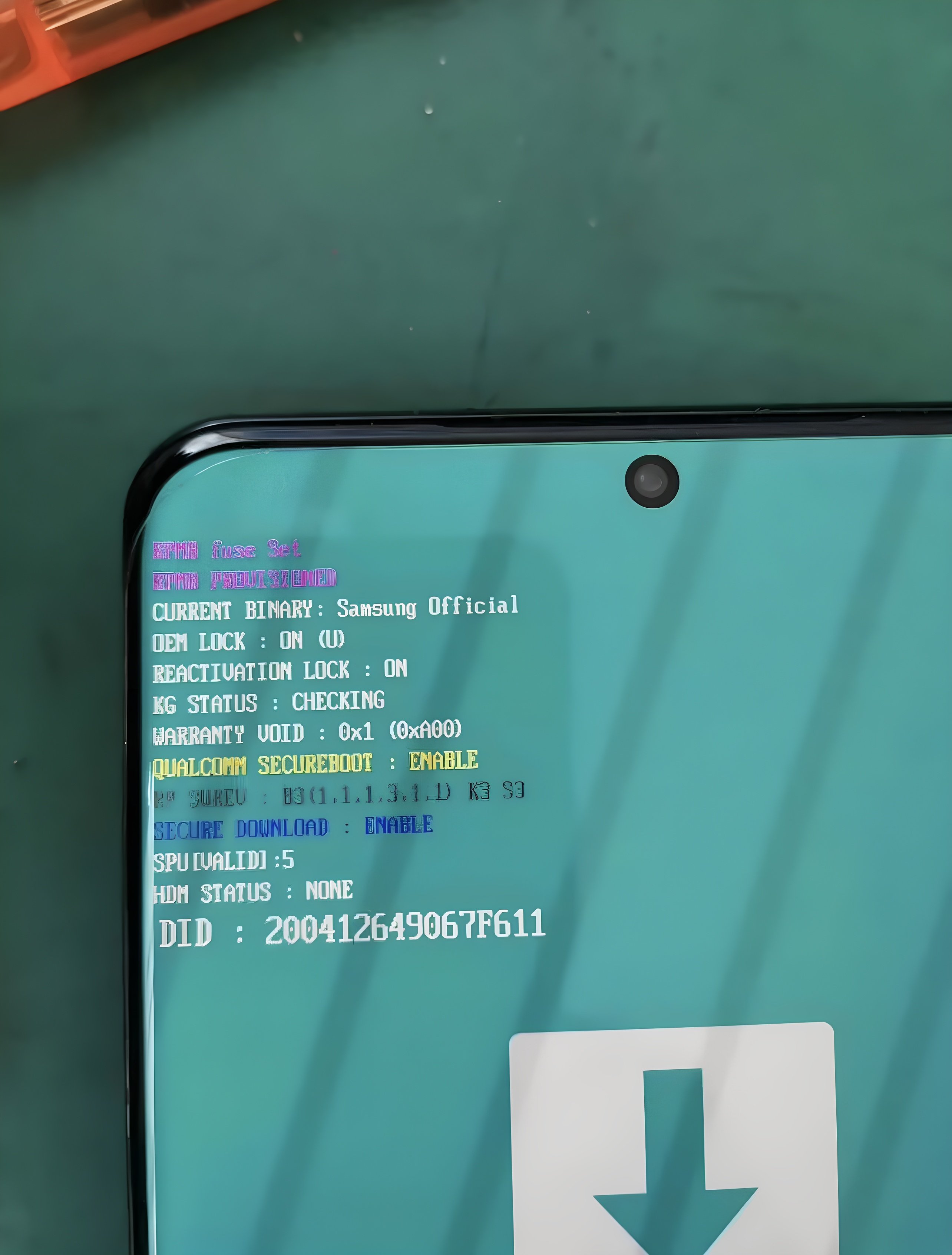
你的三星手机卡顿、系统不稳定?别急,这篇文章将手把手教你如何安全地为三星手机刷机,让你的手机焕发新生! 无论你是小白还是老司机,这篇指南都能让你轻松上手,建议收藏! 本文不仅会详细介绍刷机的步骤,还会告诉你如何避免刷机过程中的各种坑,让你的三星手机性能飙升,告别卡顿!
在开始之前,你可能想知道为什么要给三星手机刷机。 刷机可以带来很多好处,比如提升手机性能、解决系统问题、获取最新的功能更新等。对于一些老旧的三星手机来说,官方可能已经停止了系统更新,但通过刷机,你可以安装最新版本的Android系统,享受更多的功能和服务。
此外,刷机还可以让你自定义手机界面,安装你喜欢的主题和应用,让手机更加个性化。 但需要注意的是,刷机也有一定的风险,比如可能导致数据丢失、设备变砖等。因此,在决定刷机前,请确保你已经备份了重要数据,并做好了充分的准备。
刷机前的准备工作至关重要,它能大大降低刷机失败的风险。️ 首先,你需要确保手机电量充足,至少50%以上,以避免在刷机过程中因电量不足而自动关机。 其次,备份手机中的所有重要数据,包括联系人、照片、视频等,以防万一。
接下来,下载并安装Samsung USB Driver(三星USB驱动),这一步是为了让电脑能够识别你的三星手机。 同时,还需要下载相应的固件文件(ROM)。你可以从官方渠道或者可信的第三方网站下载,确保固件的兼容性和安全性。
最后,开启手机的开发者选项和USB调试功能。 在手机设置中找到“关于手机”,连续点击“软件信息”下的“构建号”七次,即可打开开发者选项。然后返回设置主菜单,进入“开发者选项”,开启“USB调试”。
准备工作完成后,就可以开始刷机了。首先,确保手机连接到电脑,电脑上已经安装好了Samsung USB Driver。 打开ODIN工具(一个常用的三星手机刷机工具),点击PDA按钮,选择你下载好的固件文件。
然后,点击“Start”按钮开始刷机。此时,手机会自动重启并进入刷机模式。请耐心等待,直到ODIN显示“PASS”字样,表示刷机成功。 如果过程中出现任何错误提示,不要慌张,检查连接是否稳定,固件文件是否正确,然后重新尝试。
刷机完成后,手机会自动重启。第一次启动可能会比较慢,因为系统需要重新配置。 重启后,你可以按照屏幕上的提示完成系统的初始设置,比如选择语言、连接Wi-Fi等。
刷机完成后,虽然手机已经焕然一新,但还有一些事项需要注意。首先,不要立即安装大量的应用,尤其是那些来源不明的应用,以免影响系统的稳定性和安全性。
其次,安装必要的系统更新,确保手机运行的是最新版本的系统。 这不仅可以修复已知的bug,还能提升系统的性能和安全性。
最后,如果你在刷机后遇到了任何问题,比如系统不稳定、应用闪退等,可以尝试恢复出厂设置,或者寻求专业人士的帮助。️ 记住,刷机虽然可以带来很多好处,但也需要谨慎操作,确保每一步都正确无误。
通过这篇文章,相信你已经掌握了三星手机刷机的正确姿势。️ 无论你是新手还是老手,只要按照上述步骤操作,就能轻松完成刷机,让你的三星手机焕发新生! 如果你在刷机过程中遇到任何问题,欢迎在评论区留言,我们会尽力为你解答。
2025-04-25 09:31:46
2025-04-25 09:31:45
2025-04-24 10:06:22
2025-04-24 07:59:39
2025-04-24 07:59:38
2025-04-21 12:02:08
2025-04-21 12:02:08
2025-04-20 19:01:49
2025-04-20 10:01:46
2025-04-20 10:01:46
