百科知晓是一家优质百科知识收集与分享的网站
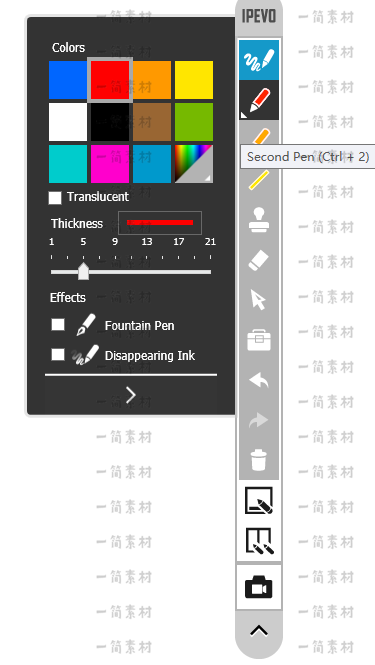
在日常办公或学习中,你是否遇到过需要高画质截图却不知如何操作的尴尬?这篇文章将手把手教你如何用电脑实现画质最高的截图,让你轻松应对各种需求!无论是分享屏幕内容还是制作高清素材,这篇攻略都能帮到你。
家人们,今天咱们来聊聊一个超级实用的话题——如何用电脑截图并保证画质最高?不管你是学生党、打工人,还是自媒体创作者,这个技能绝对能让你事半功倍!别再用那些模糊不清的截图工具啦,跟着我学起来吧!
在我们的日常生活中,截图已经成了不可或缺的一部分。无论是记录重要信息、制作PPT,还是分享搞笑瞬间,一张清晰的截图往往能让沟通更高效、表达更直观。 但你知道吗?很多时候我们随手截的图可能因为压缩或者格式问题变得模糊不清,甚至影响观感和专业度。所以学会如何获取高画质截图就显得尤为重要啦!
接下来,我会给大家介绍几种简单又高效的截图方式,保证画质杠杠滴!
Windows用户可以尝试使用“Snipping Tool”(截图工具)或者更新版的“Snip & Sketch”。这些工具不仅免费而且功能强大,支持多种截图模式,包括矩形截图、自由形状截图等。 重点来了:保存时选择PNG格式!因为PNG是一种无损压缩格式,能够最大程度保留图像细节和透明背景,简直是神器中的战斗机!
如果你对截图有更高要求,比如标注、编辑等功能,那么不妨试试以下几款宝藏软件: - Lightshot: 轻量级截图工具,界面简洁易上手,支持一键上传云端分享。 - Greenshot: 功能丰富,可自定义快捷键,提供多种效果滤镜。 - ShareX: 高级玩家必备,支持录制GIF和视频片段,同时兼容多种输出格式。 记住哦,无论用哪个软件,最终存储时都优先考虑高质量的文件类型,如BMP或TIFF,虽然体积较大,但画质绝对一流!
懒人福音来了!不想打开复杂的程序?直接用键盘就能搞定截图任务。 - 按下 PrtScn 键,整个屏幕的画面会被复制到剪贴板,然后粘贴到任意图片编辑器即可保存。 - 如果只想截取当前活动窗口,则按住 Alt PrtScn 组合键。 - Windows 10及以上版本还新增了一个超方便的功能——Win Shift S,启动后会弹出一个迷你菜单供你选择不同的截图区域。 是不是超级简单呢?快去试试看吧!
除了掌握正确的截图方法外,还有一些小窍门可以帮助你进一步提升效率: - 确保显示器分辨率设置为推荐值,这样可以避免因缩放而导致的像素损失。 - 对于需要频繁截图的工作场景,提前规划好文件夹结构,便于后期查找管理。 - 如果涉及到隐私信息,请记得及时遮挡敏感数据,比如身份证号码、银行卡号等。 最后提醒一句,不要过分依赖在线截图服务,毕竟安全性始终是第一位的!
好了,今天的分享就到这里啦!希望每位小伙伴都能通过本文学到关于电脑截图的新知识,并将其运用到实际生活当中。如果你觉得有用的话,别忘了点赞 收藏哦~让我们一起成为截图达人吧!
2025-04-25 09:31:46
2025-04-25 09:31:45
2025-04-24 10:06:22
2025-04-24 07:59:39
2025-04-24 07:59:38
2025-04-21 12:02:08
2025-04-21 12:02:08
2025-04-20 19:01:49
2025-04-20 10:01:46
2025-04-20 10:01:46
