百科知晓是一家优质百科知识收集与分享的网站
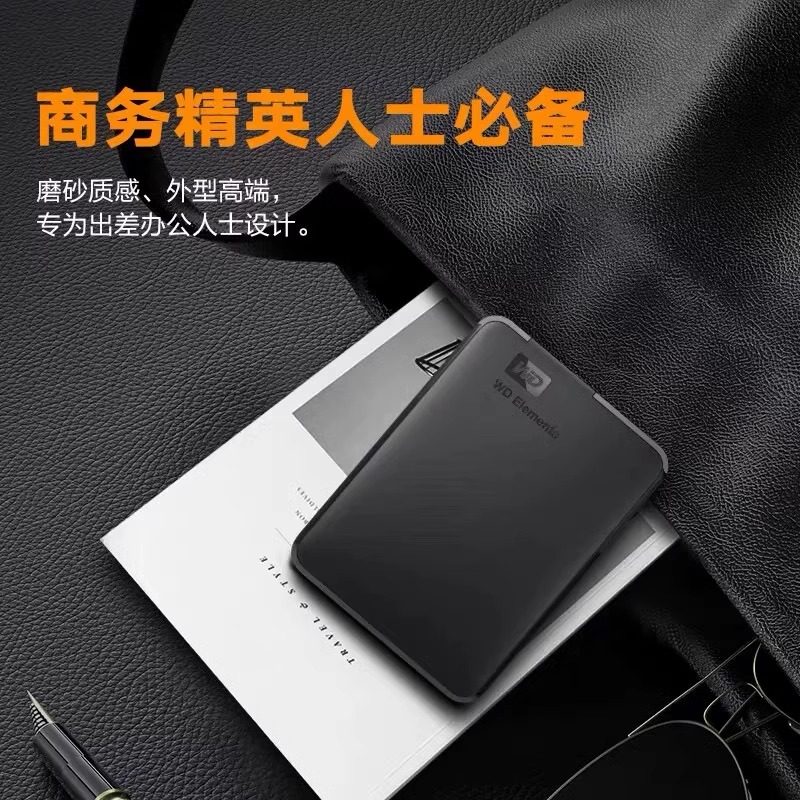
用西部数据移动硬盘时遇到电脑无法识别的烦恼?别急,这篇文章将为你详细解析问题原因,并提供简单易行的解决方法。无论是小白还是老司机,都能轻松搞定!
家人们,今天咱们来聊聊一个让人头大的问题——西部数据移动硬盘连接电脑后无法识别。这简直是打工人和学生党的噩梦啊!不过别担心,这篇超有料的文章会手把手教你如何快速解决这个问题,让你的数据完好无损地回到你身边。
首先,我们需要搞清楚为啥会出现这种情况。以下是一些常见的原因: ✨ USB接口损坏或接触不良: 如果你的电脑或者硬盘的USB接口有问题,可能会导致连接失败。 ✨ 驱动程序缺失或错误: 没有正确安装对应的驱动程序,电脑就无法识别硬盘。 ✨ 文件系统不兼容: 硬盘格式化为某些特殊文件系统(如exFAT、NTFS),而你的电脑可能不支持这些格式。 ✨ 硬盘硬件故障: 这是最糟糕的情况,可能是内部机械部件损坏了。 ✨ 病毒感染: 是的,病毒也可能导致硬盘无法被正常识别。
接下来就是重头戏啦!不管你是手残党还是技术小白,按照下面的步骤操作,分分钟解决问题:
第一步,先确认是不是USB接口或者线缆出了问题。可以尝试换一根数据线试试看,或者把硬盘插到另一台电脑上检查是否能正常工作。如果还是不行,那就得继续往下排查啦。
驱动程序就像是一座桥梁,它让电脑能够理解硬盘的语言。如果你的电脑缺少必要的驱动程序,那就相当于断了这座桥。去西部数据官网下载最新版的驱动程序并进行安装吧!当然,如果你不确定该装哪个版本,可以使用“设备管理器”工具自动检测更新。
如果确定是文件系统的问题,那可以考虑重新格式化硬盘。但请注意,这个过程会清除硬盘上的所有数据,所以务必提前备份重要资料!在Windows系统中,右键点击硬盘图标,选择“格式化”,然后根据提示完成操作即可。
万万没想到,有时候即使硬盘无法被识别,里面的数据其实还存在!这时候就需要借助一些神器级的数据恢复软件了,比如EaseUS Data Recovery Wizard、Recuva等。它们可以帮助你找回丢失的文件,简直不要太棒!
最后,给大家分享几个预防小妙招,让你的西部数据移动硬盘寿命更长: ✨ 定期备份数据: 防止意外丢失,养成良好的习惯。 ✨ 不要随意拔插: 在传输过程中强行拔掉硬盘容易造成物理损伤。 ✨ 保持干燥环境: 潮湿的环境对电子设备非常不友好。 ✨ 远离磁场干扰: 手机、音响之类的设备产生的磁场可能会干扰硬盘正常工作。
宝子们,以上就是关于西部数据移动硬盘电脑无法识别问题的完整解决方案啦!希望大家都能顺利解决自己的问题,再也不用为这种事情破防了。如果你还有其他疑问,欢迎在评论区留言讨论哦~让我们一起成为数据管理的老司机!
2025-04-25 09:31:46
2025-04-25 09:31:45
2025-04-24 10:06:22
2025-04-24 07:59:39
2025-04-24 07:59:38
2025-04-21 12:02:08
2025-04-21 12:02:08
2025-04-20 19:01:49
2025-04-20 10:01:46
2025-04-20 10:01:46
