百科知晓是一家优质百科知识收集与分享的网站
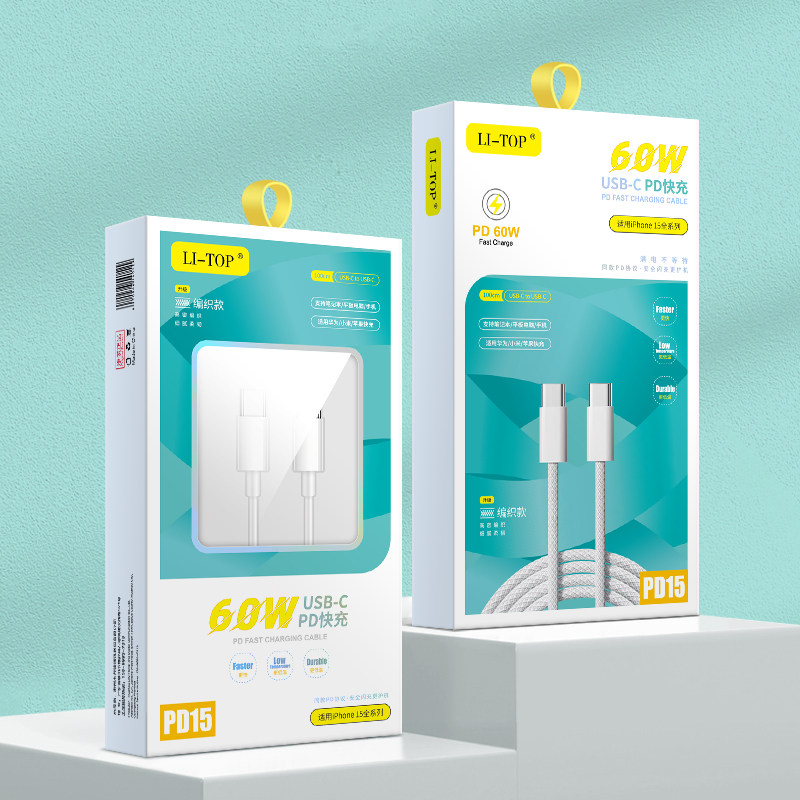
在没有Wi-Fi或者移动网络信号不佳的情况下,如何利用iPhone的数据线连接电脑上网呢? 本文将手把手教你如何通过iPhone数据线实现电脑上网,操作简单,效果立竿见影,再也不怕突然断网的尴尬了! 无论是工作需求还是娱乐消遣,这篇指南都能帮到你,建议收藏哦!
在开始之前,我们需要确保你的iPhone和电脑满足以下条件:
1. iPhone:确保你的iPhone系统版本为iOS 13.0及以上,较低版本的系统可能不支持某些功能。 2. 数据线:使用原装或认证的数据线,以确保连接稳定和安全。 3. 电脑:确保你的电脑安装了最新的操作系统,并且支持USB Tethering功能。
完成以上准备工作后,我们就可以开始下一步了!
接下来,我们将详细讲解如何通过数据线将iPhone连接到电脑并实现上网。
步骤1:连接设备
1. 使用数据线将iPhone连接到电脑的USB接口。 2. 在iPhone上弹出的“信任此电脑”提示中,点击“信任”。这一步是为了让iPhone和电脑建立信任关系,确保数据传输的安全性。
步骤2:开启USB Tethering
1. 打开iPhone上的“设置”应用。 2. 滑动找到并点击“个人热点与移动数据”选项。 3. 在“个人热点”部分,打开“USB Tethering”开关。此时,你会看到电脑的网络连接状态发生变化,表示已经成功连接到iPhone的移动网络。
步骤3:检查网络连接
1. 打开电脑上的浏览器,尝试访问任意网页,确认网络是否正常。 2. 如果网络连接正常,恭喜你,已经成功通过iPhone数据线上网了! 如果遇到问题,请检查以下几点: - 确保iPhone的移动数据已开启。 - 确保电脑的USB端口正常工作。 - 尝试重新插拔数据线,确保连接稳定。
在实际操作过程中,可能会遇到一些问题,下面是一些常见的问题及其解决办法。
问题1:电脑无法识别iPhone
1. 解决方案:尝试更换另一条数据线或USB端口,确保连接稳定。 2. 重启电脑和iPhone,有时候简单的重启可以解决问题。 3. 检查电脑的USB驱动程序是否最新,必要时更新驱动程序。
问题2:网络连接不稳定
1. 解决方案:确保iPhone的移动数据信号良好,尽量避免在信号弱的地方使用。 2. 检查手机是否有足够的流量,避免因流量不足导致网络中断。 3. 关闭其他占用大量带宽的应用,如视频流媒体、下载软件等。
问题3:电脑无法获取IP地址
1. 解决方案:在电脑的网络设置中手动配置IP地址,或者尝试重启路由器。 2. 检查电脑的网络适配器设置,确保USB Tethering功能已启用。 3. 尝试在iPhone上关闭并重新开启“USB Tethering”功能。
为了让你的上网体验更加顺畅,这里有一些小贴士供你参考。
1. 节省流量:在使用USB Tethering时,尽量避免观看高清视频或下载大文件,以免消耗大量流量。 2. 延长电池寿命:开启USB Tethering会增加iPhone的功耗,建议连接电源充电,或者减少屏幕亮度以节省电量。 3. 网络安全:使用公共Wi-Fi时,注意保护个人信息,避免在不安全的网络环境下进行敏感操作。 4. 备份数据:在连接设备前,建议备份重要数据,以防意外丢失。
通过本文的详细介绍,相信你已经掌握了如何通过iPhone数据线连接电脑上网的方法。♂️ 不管是在办公室、咖啡馆还是旅途中,这一技能都能让你随时随地保持在线,再也不用担心突然断网的烦恼了! 如果你还有其他疑问或更好的方法,欢迎在评论区留言交流,我们一起探讨更多实用技巧!
2025-04-25 09:31:46
2025-04-25 09:31:45
2025-04-24 10:06:22
2025-04-24 07:59:39
2025-04-24 07:59:38
2025-04-21 12:02:08
2025-04-21 12:02:08
2025-04-20 19:01:49
2025-04-20 10:01:46
2025-04-20 10:01:46
