百科知晓是一家优质百科知识收集与分享的网站
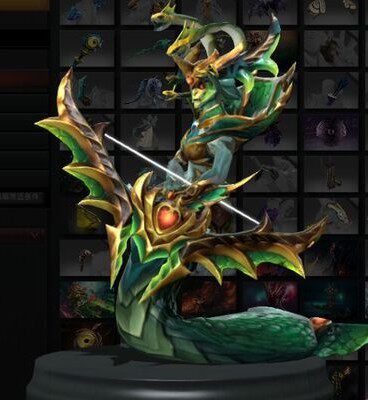
想要让自己的电脑桌面与众不同吗? 今天就来聊聊如何通过更换鼠标指针皮肤,给你的电脑桌面来个大变身! 不仅能提升操作体验,还能让你的电脑更加个性十足!这篇文章将手把手教你DIY个性化桌面,无论是电脑小白还是资深玩家,都能轻松上手,建议收藏!
在开始之前,我们先来了解一下什么是鼠标指针皮肤。 鼠标指针皮肤就是指改变鼠标指针的样式和外观,使其不再局限于系统默认的箭头形状。 通过更换不同的鼠标指针皮肤,可以让电脑操作界面更加个性化,同时也能提高工作效率,特别是在多任务处理时,一个醒目的鼠标指针可以帮助你更快地定位目标。
鼠标指针皮肤不仅限于简单的箭头变化,还可以是各种卡通形象、动物、图标等,只要你能想象到的,几乎都可以成为鼠标指针的样式。 这种个性化设置不仅能让你的电脑桌面更加有趣,还能在一定程度上缓解长时间面对电脑的视觉疲劳。
更换鼠标指针皮肤其实非常简单,下面我们就来一步步教你如何操作。️
1. 下载鼠标指针文件: 首先,你需要从网上下载你喜欢的鼠标指针文件。这些文件通常以`.cur`或`.ani`格式存在。你可以访问一些专业的资源网站,如DeviantArt、鼠标的家园等,那里提供了大量免费和付费的鼠标指针皮肤。 下载时,请确保来源可靠,避免下载带有病毒的文件。
2. 安装鼠标指针皮肤: 下载完成后,解压文件。然后打开“控制面板” > “硬件和声音” > “鼠标”,或者直接在Windows设置中搜索“鼠标”。找到“指针选项”标签页,点击“浏览”按钮,选择你刚刚下载的鼠标指针文件,点击“应用”即可。
3. 自定义鼠标指针: 如果你对现有的鼠标指针不满意,还可以进一步自定义。在“指针选项”中,你可以为不同的鼠标动作选择不同的指针样式,比如正常选择、帮助选择、工作、忙等状态下的指针。 通过这种方式,你可以让鼠标指针在不同场景下有不同的表现,增加操作的乐趣。
如果你是一个追求极致个性化的用户,不妨尝试自己制作鼠标指针皮肤。 DIY鼠标指针不仅能让你的电脑独一无二,还能在这个过程中发挥你的创造力。以下是几个简单的步骤:
1. 选择合适的工具: 制作鼠标指针需要一些图形编辑软件,如Photoshop、GIMP等。这些软件提供了强大的图像编辑功能,可以帮助你轻松创建或修改鼠标指针。
2. 设计指针样式: 在软件中,你可以自由发挥创意,设计你喜欢的鼠标指针样式。 可以是简单的几何图形,也可以是复杂的图案或动画。设计时,建议保持指针的尺寸适中,以便在不同分辨率的屏幕上都能清晰可见。
3. 导出指针文件: 完成设计后,将文件导出为`.cur`或`.ani`格式。这一步通常在软件的“文件”菜单中完成。 导出时,注意选择合适的分辨率和颜色深度,以确保指针在不同设备上的显示效果。
4. 安装自定义指针: 将导出的指针文件复制到系统的指针文件夹中,通常是`C:\Windows\Cursors`。然后按照前面提到的方法,在“指针选项”中选择并应用你的自定义指针。
随着技术的发展,鼠标指针皮肤也在不断进化。 未来的鼠标指针不仅会更加美观,还可能具备更多的互动功能。例如,智能鼠标指针可以根据用户的操作习惯自动调整大小和透明度,提供更舒适的使用体验。
此外,虚拟现实和增强现实技术的应用,也可能带来全新的鼠标指针体验。在VR环境中,鼠标指针可能会变成一只虚拟的手,让你在虚拟世界中进行更自然的操作。 未来,鼠标指针的设计将更加注重用户体验和交互性,让操作变得更加直观和便捷。
通过这篇文章,相信你已经学会了如何更换和自定义鼠标指针皮肤,让自己的电脑桌面更加个性化。️ 无论是下载现成的皮肤,还是自己动手制作,都能让你的电脑变得与众不同。 让我们一起发挥创意,享受个性化带来的乐趣吧!✨
2025-04-25 09:31:46
2025-04-25 09:31:45
2025-04-24 10:06:22
2025-04-24 07:59:39
2025-04-24 07:59:38
2025-04-21 12:02:08
2025-04-21 12:02:08
2025-04-20 19:01:49
2025-04-20 10:01:46
2025-04-20 10:01:46
