百科知晓是一家优质百科知识收集与分享的网站
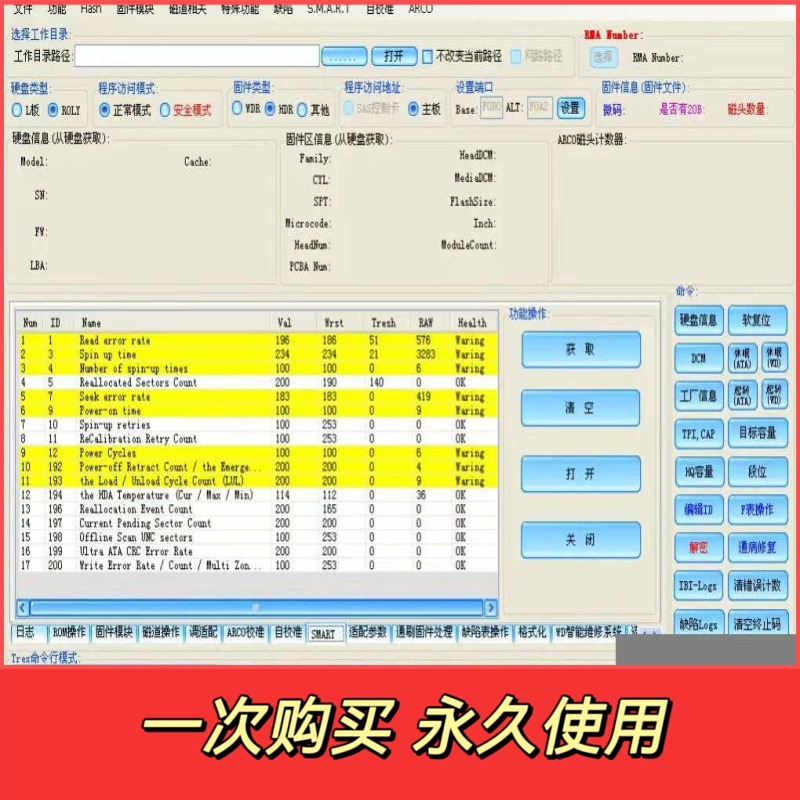
硬盘出现坏道?别慌!DiskGenius是一款强大又易用的工具,可以轻松完成坏道检测与修复。这篇文章将手把手教你如何正确设置DiskGenius进行坏道检测和修复,拯救你的硬盘数据!
家人们,今天咱们来聊聊一个超级实用的工具——DiskGenius!如果你的硬盘出现了问题,比如读取速度变慢、文件丢失甚至系统崩溃,那可能是硬盘上有了坏道。别怕,DiskGenius就是你的救星!接下来,我就带大家沉浸式体验一下如何设置DiskGenius进行坏道检测与修复,让你的数据安全无忧!✨
DiskGenius不仅是一个强大的磁盘分区管理工具,它还能帮你检测和修复硬盘坏道。无论是物理坏道还是逻辑坏道,DiskGenius都能轻松搞定。更重要的是,它的界面非常友好,就算是手残党也能轻松上手。
DiskGenius的优势:
所以,如果你的硬盘出了问题,DiskGenius绝对是你的首选神器!
接下来,我将手把手教你怎么使用DiskGenius进行坏道检测与修复。跟着我的步骤走,保证你一次就成功!
首先,你需要下载并安装DiskGenius(记得从正规渠道获取哦)。安装完成后,打开软件,你会看到所有连接到电脑的存储设备列表。找到你要检测的硬盘,右键点击它,然后选择“检查坏扇区”选项。
小贴士:在选择硬盘时要小心,不要选错了哦!毕竟硬盘里可能存着你的重要数据呢。
进入坏道检测界面后,你会看到一些可选参数。这里给大家推荐几个常用的设置:
根据你的需求和时间安排,合理选择这些参数吧!
设置好参数后,点击“开始”按钮,DiskGenius就会自动对硬盘进行坏道检测了。这个过程可能会比较漫长,尤其是对于大容量硬盘或者选择了完全扫描的情况下。耐心等待,让DiskGenius好好工作吧!
当检测完成后,DiskGenius会生成一份详细的报告,告诉你硬盘上有哪些坏道以及它们的位置。这时候,你可以根据检测结果决定是否需要进一步修复。
虽然DiskGenius可以帮助我们检测和修复坏道,但在实际操作中还是有一些需要注意的地方:
记住,硬盘健康非常重要,定期检查和维护是延长硬盘寿命的关键哦!⏰
宝子们,DiskGenius坏道检测与修复设置是不是超级简单?只要按照我的步骤一步步来,你就能轻松搞定硬盘问题啦!赶紧试试吧,让我们一起守护数据安全!️
2025-04-25 09:31:46
2025-04-25 09:31:45
2025-04-24 10:06:22
2025-04-24 07:59:39
2025-04-24 07:59:38
2025-04-21 12:02:08
2025-04-21 12:02:08
2025-04-20 19:01:49
2025-04-20 10:01:46
2025-04-20 10:01:46
