百科知晓是一家优质百科知识收集与分享的网站
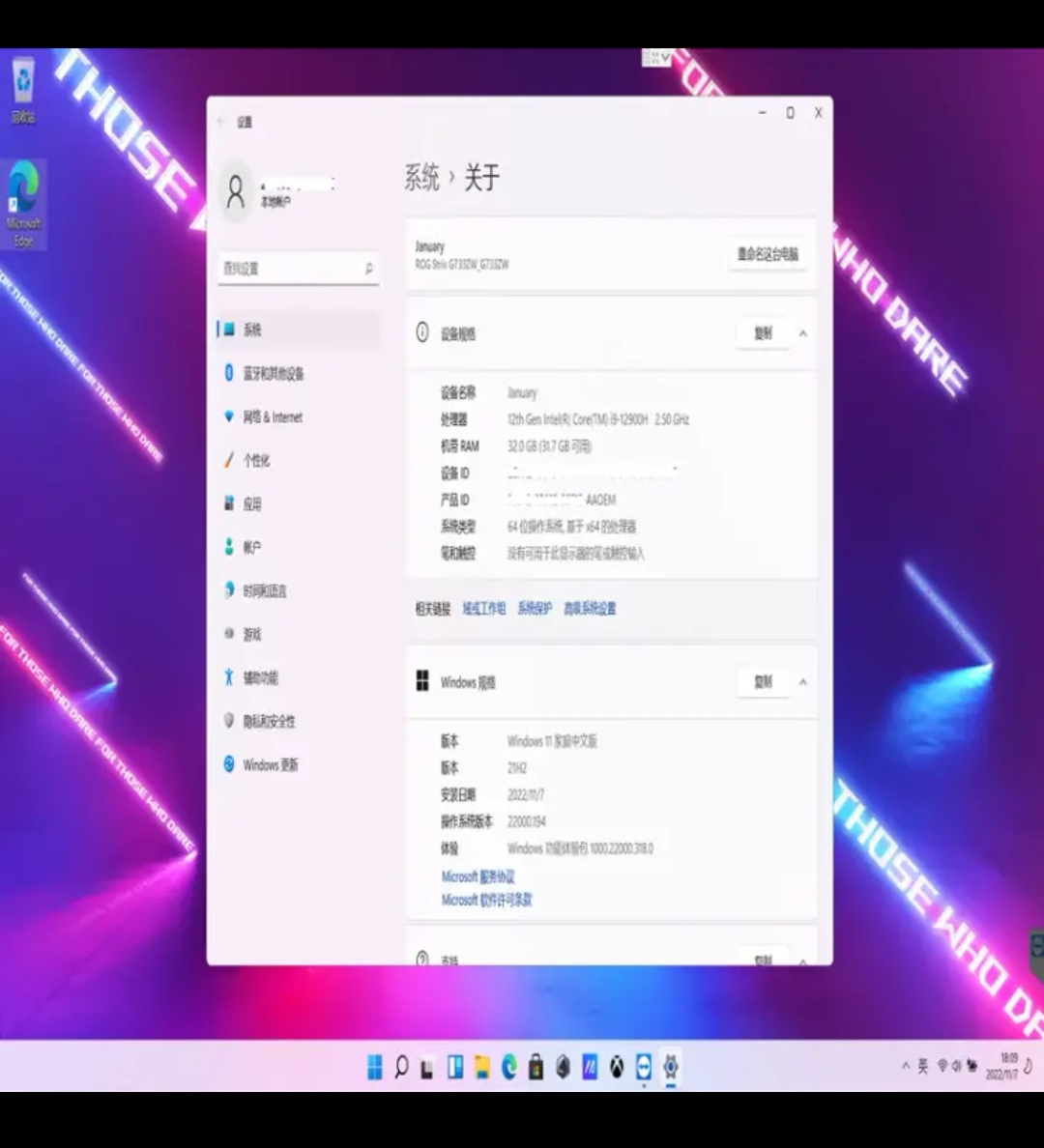
电脑使用久了,系统越来越慢,甚至出现各种问题,重装系统成为解决问题的首选方案。但对于很多小伙伴来说,重装系统似乎是一项高难度的技术活。别担心,今天就为大家带来一份详细的华硕天选5Pro重装系统的教程,手把手教你轻松搞定,让你的电脑焕然一新,告别卡顿,享受流畅的操作体验!
在开始教程之前,我们先来了解一下为什么需要重装系统。 计算机使用一段时间后,系统中可能会积累大量的垃圾文件、无用的软件和病毒,这些都会导致电脑运行缓慢,甚至出现蓝屏、死机等问题。此时,重装系统可以彻底清除这些问题,让电脑恢复到最初的状态,就像刚买回来一样流畅。✨
当然,重装系统也有一定的风险,比如数据丢失等。所以在重装之前,一定要做好备份工作,确保重要文件的安全。
在正式开始重装系统之前,我们需要做一些准备工作,以确保过程顺利进行。️
1. 备份重要数据:这是最重要的一步。请将所有重要的文件、照片、文档等备份到外部存储设备或云盘中,以防数据丢失。
2. 下载安装介质:你需要一个Windows安装介质,可以通过微软官网下载Windows 10/11的ISO文件,并使用Rufus等工具制作启动U盘。
3. 关闭安全软件:为了防止安全软件干扰安装过程,建议在重装系统前暂时关闭杀毒软件和防火墙。
4. 检查电源和电池:确保笔记本电脑连接电源,或者电池电量充足,避免在安装过程中因断电而导致安装失败。
准备工作完成后,就可以开始重装系统了。按照以下步骤操作,轻松完成系统安装。
1. 插入启动U盘:将制作好的启动U盘插入华硕天选5Pro的USB接口。 2. 进入BIOS设置:重启电脑,在开机画面出现时按F2键(不同型号可能有所不同),进入BIOS设置界面。 3. 设置启动项:在BIOS设置中,找到“Boot”选项卡,将启动顺序调整为优先从USB启动,保存设置并退出BIOS。 4. 启动安装程序:电脑将从U盘启动,进入Windows安装界面。选择语言和地区等设置后,点击“下一步”。 5. 安装类型:选择“自定义:仅安装Windows(高级)”,然后选择要安装的磁盘分区,点击“下一步”开始安装。 6. 等待安装完成:安装过程可能需要一段时间,请耐心等待。安装完成后,根据提示设置用户名、密码等信息,完成系统初始化。
至此,华硕天选5Pro的系统重装就完成了! 接下来,你可以根据需要安装必要的驱动程序和常用软件,让电脑恢复到最佳状态。
系统重装后,还需要安装必要的驱动程序和常用软件,以确保电脑正常运行。️
1. 安装驱动程序:访问华硕官方网站,根据你的电脑型号下载并安装最新的驱动程序,包括显卡驱动、声卡驱动等。 2. 安装常用软件:根据个人需求,安装常用的办公软件、浏览器、安全软件等。 3. 系统优化:可以使用一些系统优化工具,如CCleaner等,清理系统垃圾,提升电脑性能。
通过今天的教程,相信大家已经学会了如何重装华硕天选5Pro的系统。虽然过程看起来有些复杂,但只要按照步骤一步步来,就能轻松搞定。 如果你在操作过程中遇到任何问题,欢迎留言交流,我会尽力帮助大家解决。希望这篇教程对你有所帮助,祝你电脑使用愉快!
2025-04-25 09:31:46
2025-04-25 09:31:45
2025-04-24 10:06:22
2025-04-24 07:59:39
2025-04-24 07:59:38
2025-04-21 12:02:08
2025-04-21 12:02:08
2025-04-20 19:01:49
2025-04-20 10:01:46
2025-04-20 10:01:46
