百科知晓是一家优质百科知识收集与分享的网站
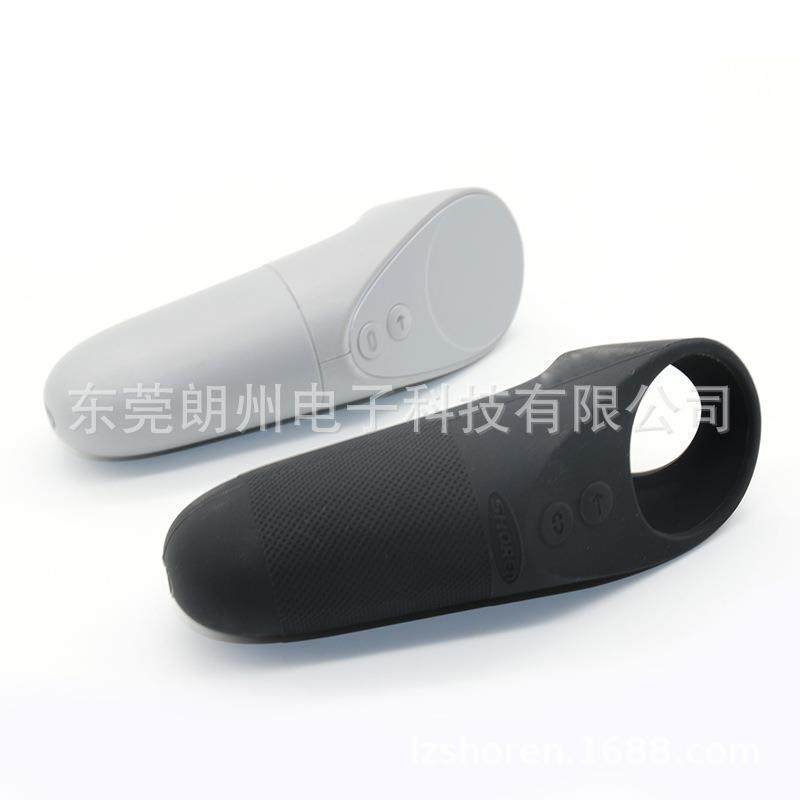
小米手柄作为一款性价比极高的游戏配件,深受广大玩家喜爱。但是,很多小伙伴在初次使用时都会遇到驱动安装的问题,不知道如何下手?别担心,这篇文章将手把手教你如何正确安装小米手柄驱动,让你的游戏体验更加流畅! 不论你是游戏新手还是资深玩家,这篇攻略都能帮到你,建议收藏哦!
在开始安装驱动之前,让我们先来了解一下小米手柄的魅力所在吧! Xiaomi手柄以其高性价比、舒适的握持感和精准的操作反馈,成为了许多游戏玩家的首选。 无论是PC游戏还是移动设备上的游戏,小米手柄都能提供出色的游戏体验。不仅如此,小米手柄还支持多种连接方式,包括蓝牙和USB直连,让玩家可以根据自己的需求灵活选择。
然而,对于初次接触小米手柄的玩家来说,如何顺利安装驱动程序,确保手柄能够正常工作,可能是一个不小的挑战。别担心,接下来的内容将会详细指导你完成这一过程。
安装小米手柄驱动其实非常简单,只需按照以下步骤操作,即使是小白也能轻松搞定!
第一步:下载驱动程序 首先,你需要访问小米官网或者通过其他可信渠道下载小米手柄的官方驱动程序。确保下载的是最新版本的驱动,以获得最佳兼容性和稳定性。 下载完成后,保存文件到一个容易找到的位置,比如桌面。
第二步:安装驱动程序 双击下载好的驱动程序安装包,启动安装向导。按照屏幕上的提示逐步操作,直到安装完成。在此过程中,如果有任何选项需要选择,建议选择默认设置,除非你有特殊的需求。 安装完成后,记得重启电脑,以确保驱动程序能够生效。
第三步:连接小米手柄 重启电脑后,就可以开始连接小米手柄了。根据你的需要,可以选择蓝牙连接或USB直连。 - 蓝牙连接: 打开电脑的蓝牙设置,开启小米手柄的蓝牙模式,然后在设备列表中选择小米手柄,点击连接即可。 - USB直连: 直接将小米手柄通过USB线连接到电脑的USB接口,系统会自动识别并完成连接。 连接成功后,你可以打开一个支持手柄的游戏,测试一下手柄是否正常工作。如果一切正常,恭喜你,小米手柄已经成功安装并可以使用了!
为了让你的小米手柄发挥出最大的效能,这里有一些使用小贴士,希望对你有所帮助: - 定期更新驱动: 小米官方会不定期发布新的驱动程序,以修复已知问题和提高兼容性。建议每隔一段时间检查一下是否有新的驱动更新,并及时安装。 - 调整灵敏度: 根据个人喜好,可以在控制面板或游戏中调整手柄的灵敏度设置,找到最适合自己的操作手感。 - 保持电量充足: 如果使用的是无线版小米手柄,记得在游戏前检查电池电量,避免因电量不足而影响游戏体验。 - 利用额外功能: 一些小米手柄配备了额外的功能键,如截图键、菜单键等,合理利用这些功能可以让你的游戏体验更加丰富。 - 加入社区交流: 加入小米手柄的用户社区,与其他玩家交流心得,获取更多实用技巧和游戏推荐。 通过以上这些小贴士,相信你的小米手柄游戏之旅会更加顺畅和愉快!
通过这篇文章,相信你已经掌握了小米手柄驱动安装的正确方法。 无论是安装过程中的注意事项,还是使用中的小技巧,都希望能对你的游戏生活带来帮助。如果你还有任何疑问或需要进一步的帮助,欢迎留言交流,我们一起探讨,共同进步! 让我们一起享受游戏的乐趣吧!
2025-04-25 09:31:46
2025-04-25 09:31:45
2025-04-24 10:06:22
2025-04-24 07:59:39
2025-04-24 07:59:38
2025-04-21 12:02:08
2025-04-21 12:02:08
2025-04-20 19:01:49
2025-04-20 10:01:46
2025-04-20 10:01:46
