百科知晓是一家优质百科知识收集与分享的网站
电脑主板上的电池没电了怎么办?别慌!这篇文章将带你了解CMOS电池的作用、更换方法以及注意事项,轻松解决电脑启动问题,让你秒变电脑达人!
家人们,今天来聊聊一个超级常见的电脑问题——主板电池没电了!这可不是闹着玩的,如果你的电脑突然出现“时间错误”、“找不到硬盘”或者干脆启动不了,那很可能就是CMOS电池罢工啦!别担心,跟着我一步步操作,分分钟搞定!
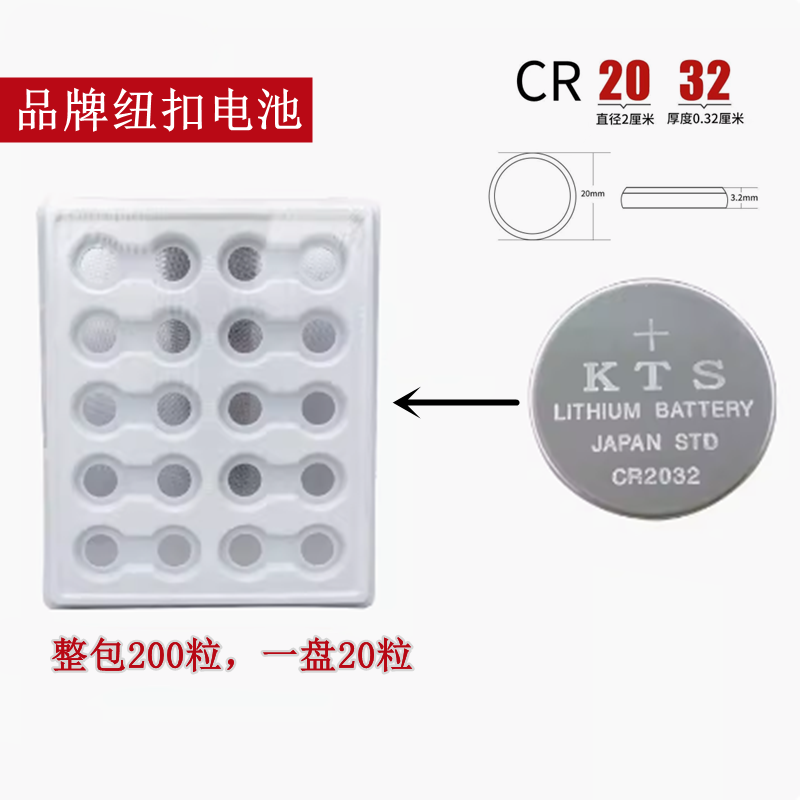
首先,咱们得搞清楚,电脑主板上那个小小的圆形电池到底是什么?它叫CMOS电池(也叫纽扣电池),是负责给主板上的CMOS芯片供电的小能手。CMOS芯片储存了电脑的基本设置信息,比如系统时间、日期、硬件配置等等。
想象一下,CMOS电池就像你家里的备用发电机,当电脑断电时,它会继续为这些重要信息供电,确保下次开机时一切正常。但如果电池没电了,这些数据就会丢失,导致电脑无法正常工作,甚至直接蓝屏崩溃!
那么问题来了,怎么知道是不是CMOS电池的问题呢?以下是一些典型的症状:
电脑启动后显示错误的时间和日期。
BIOS设置总是被重置,每次开机都要重新调整。
硬盘识别异常,提示“Hard Drive Not Found”。
电脑频繁出现奇怪的错误代码,比如“CMOS Checksum Error”。
如果你遇到以上情况,基本可以确定是CMOS电池没电了!不过别怕,接下来我会告诉你超简单的解决办法!
更换CMOS电池其实非常简单,就算是手残党也能轻松搞定!以下是详细步骤:
关机并拔掉电源线,确保电脑完全断电。
打开机箱,找到主板上的CMOS电池。一般是一个圆形的纽扣电池,型号通常是CR2032。
用手指轻轻拨动电池旁边的卡扣,取出旧电池。(小心别用力过猛哦!)
去附近的电子配件店买一块新的CR2032电池,价格便宜得很,大概几块钱就能搞定。
把新电池装回原位,注意正负极方向不要装反啦!
重新启动电脑,进入BIOS设置界面(通常是按F2或DEL键),重新调整时间和日期等基础设置。
是不是超简单?整个过程只需要几分钟,但效果立竿见影!你的电脑立马就能恢复正常运行,仿佛换了台新机器一样!
当然啦,如果你觉得自己动手有困难,也可以找专业维修师傅帮忙,不过这就有点浪费钱了哈~毕竟DIY才是省钱又长知识的好选择!
最后再给大家提几个小Tips:
定期检查CMOS电池状态,一般建议每3-5年更换一次,避免突然没电影响使用。
购买电池时认准正规渠道,劣质电池可能会导致短路或者其他问题。
如果更换电池后问题依然存在,可能是主板本身出现了故障,这时候就需要找专业人士诊断啦。
记住,电脑保养很重要!平时多注意清洁灰尘、散热管理等问题,才能让爱机陪伴你更久哦~
好了,今天的分享就到这里啦!希望这篇教程能帮到大家,如果你觉得有用的话,记得点赞 收藏哦!有什么其他电脑问题也可以在评论区留言,我会尽力解答哒~我们下期再见,拜拜!
2025-04-25 09:31:46
2025-04-25 09:31:45
2025-04-24 10:06:22
2025-04-24 07:59:39
2025-04-24 07:59:38
2025-04-21 12:02:08
2025-04-21 12:02:08
2025-04-20 19:01:49
2025-04-20 10:01:46
2025-04-20 10:01:46
