百科知晓是一家优质百科知识收集与分享的网站
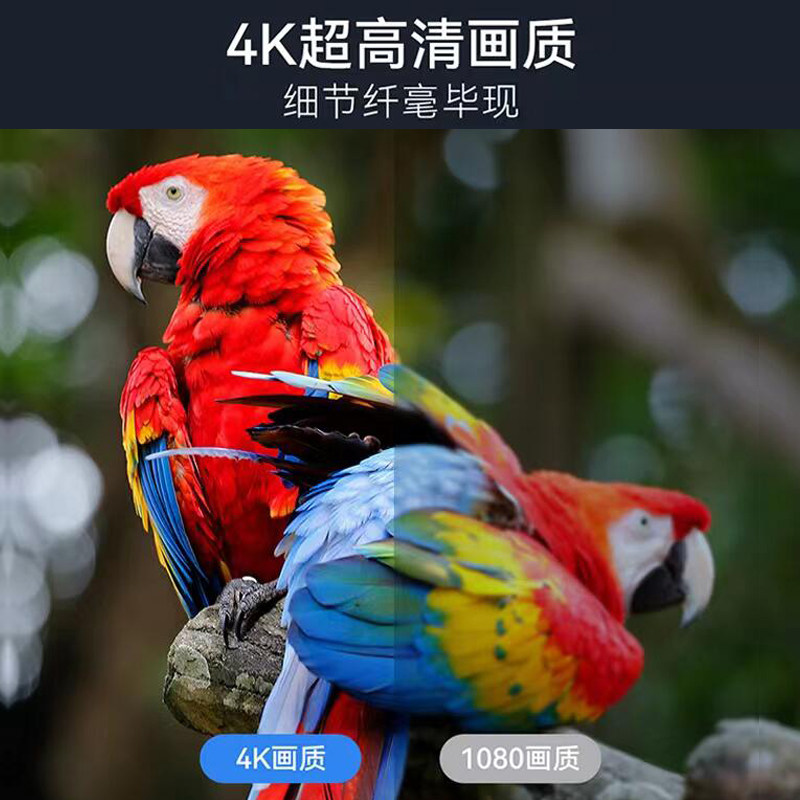
买了天猫网络机顶盒却不知道怎么装?别慌!这篇超有料的安装教程,用最简单的语言带你沉浸式体验,保证你一看就会,轻松搞定!
家人们,今天咱们来聊聊一个超级实用的小玩意儿——天猫网络机顶盒。这个小东西简直就是家庭娱乐的神器,但很多小伙伴买回家后却一脸懵圈:这玩意儿到底咋装啊?别急,今天我就手把手教你们如何快速上手,分分钟搞定,再也不用求人啦!
在开始安装之前,先确认一下你的“武器库”里都有啥: ✅ 天猫网络机顶盒本体(当然是主角啦!) ✅ HDMI线(用来连接盒子和电视的桥梁) ✅ 电源适配器(给盒子供电的小帮手) ✅ 遥控器(操作全靠它哦!) ✅ 网络环境(WiFi或网线,看你喜欢哪种方式上网)
如果你发现少了什么东西,赶紧联系客服补货吧!毕竟万事开头难,工具齐了才能顺利开干~
Step 1:连接HDMI线 将HDMI线的一端插入机顶盒上的HDMI接口,另一端插到电视背面的HDMI接口上。是不是很简单?对啦,这一步就像拼乐高一样,完全不用担心搞错~
Step 2:接通电源 把电源适配器的一端接到机顶盒的电源接口,另一端插到插座上。这时候你会看到机顶盒上的指示灯亮起,恭喜你,已经成功了一半啦!
Step 3:选择正确的输入源 拿起电视遥控器,按“输入源”或者“Source”键(不同品牌可能叫法不一样),然后找到带有“HDMI”字样的选项。选中后按下确认键,屏幕上应该就能看到机顶盒的启动画面啦!如果没有出现,别慌,多试几次就好啦~
Step 4:连接网络 机顶盒开机后会进入初始设置界面,这里需要连接网络。可以选择WiFi无线连接,也可以直接用网线插到机顶盒的网口上。 如果是WiFi连接: ✅ 找到你的WiFi名称 ✅ 输入密码 ✅ 等待连接成功提示 整个过程就跟手机连WiFi差不多,简单到爆!
你以为这就完事儿了?No No No!天猫网络机顶盒还有很多好玩的功能等着你去探索呢~
功能一:海量影视资源 通过内置的应用商店,你可以下载各种视频平台的APP,比如爱奇艺、腾讯视频、优酷等等。从此告别无聊,想看啥就看啥!
功能二:K歌模式 家里有麦克风的话,可以试试机顶盒自带的K歌功能。打开全民K歌或者其他类似的APP,瞬间变身私人KTV,尽情嗨唱吧!
功能三:智能家居控制 如果你是天猫精灵的用户,那么恭喜你,机顶盒还能跟它联动!通过语音控制家电、查询天气、播放音乐等功能,简直不要太方便!️
最后提醒一下大家,如果在使用过程中遇到任何问题,记得查看说明书或者拨打官方客服热线哦~
好了,今天的分享就到这里啦!希望这篇教程能帮到正在为安装发愁的小伙伴们。相信我,按照步骤一步步来,绝对没问题!快点行动起来,让你的家庭娱乐生活更加丰富多彩吧~
2025-04-25 09:31:46
2025-04-25 09:31:45
2025-04-24 10:06:22
2025-04-24 07:59:39
2025-04-24 07:59:38
2025-04-21 12:02:08
2025-04-21 12:02:08
2025-04-20 19:01:49
2025-04-20 10:01:46
2025-04-20 10:01:46
