百科知晓是一家优质百科知识收集与分享的网站
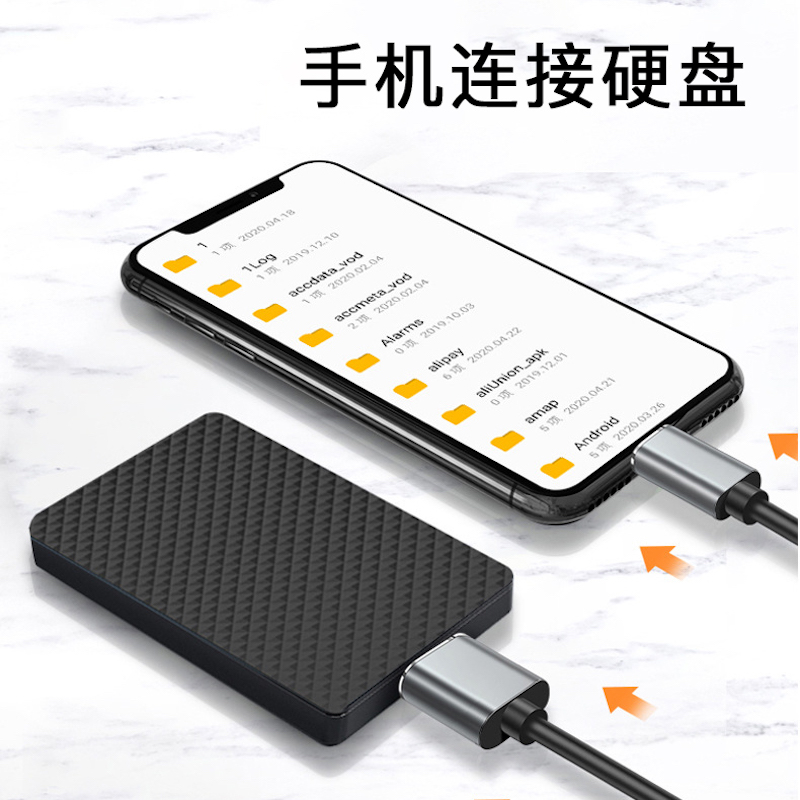
西部数据移动硬盘以其稳定性和大容量赢得了众多用户的青睐。然而,如何正确地对其进行格式化,以便更好地管理和保护你的数据呢?本文将为你详细解答这个问题。
西部数据移动硬盘凭借其出色的性能和可靠性,成为了许多用户存储数据的首选。但随着时间的推移,你可能会遇到需要格式化硬盘的情况,比如清理空间、更换操作系统或者提高读写速度等。那么,如何正确地格式化西部数据移动硬盘呢?接下来,我们将从几个方面来探讨这个问题。
在开始格式化之前,确保你已经备份了硬盘中的所有重要数据。格式化过程会清除硬盘上的所有数据,如果不提前备份,可能会造成不可挽回的损失。 此外,检查你的电脑是否连接了稳定的电源,以防止在格式化过程中突然断电,导致硬盘损坏或数据丢失。
格式化时,你需要选择一个合适的文件系统。常见的文件系统包括NTFS(适用于Windows)、HFS (适用于Mac)和exFAT(适用于跨平台)。 NTFS支持更大的单个文件和更高的安全性,适合存储大量文件;HFS 则专为Mac设计,提供了更好的兼容性和稳定性;exFAT则可以在不同操作系统之间无缝传输文件,适合跨平台使用。
格式化西部数据移动硬盘的过程相对简单。以下是具体步骤: 1. 在Windows系统中,右键点击西部数据移动硬盘图标,选择“格式化”选项。 2. 在弹出的窗口中,选择你想要的文件系统,并设置卷标和其他选项。 3. 点击“开始”按钮,等待格式化完成。 在Mac系统中,打开“磁盘工具”,选择西部数据移动硬盘,然后点击“抹掉”选项,选择文件系统并设置名称,最后点击“抹掉”即可。
格式化完成后,不要急于将数据复制到硬盘中。首先,检查硬盘是否有错误。在Windows中,你可以使用“检查”功能;在Mac中,可以使用“急救”功能。 确保硬盘没有问题后,再将数据复制过去。同时,定期备份数据,以防万一。
通过以上步骤,你可以轻松地完成西部数据移动硬盘的格式化过程。记住,正确的格式化方法不仅能帮助你更好地管理数据,还能延长硬盘的使用寿命。希望本文对你有所帮助,让你的数据管理更加得心应手。
2025-04-25 09:31:46
2025-04-25 09:31:45
2025-04-24 10:06:22
2025-04-24 07:59:39
2025-04-24 07:59:38
2025-04-21 12:02:08
2025-04-21 12:02:08
2025-04-20 19:01:49
2025-04-20 10:01:46
2025-04-20 10:01:46
