百科知晓是一家优质百科知识收集与分享的网站
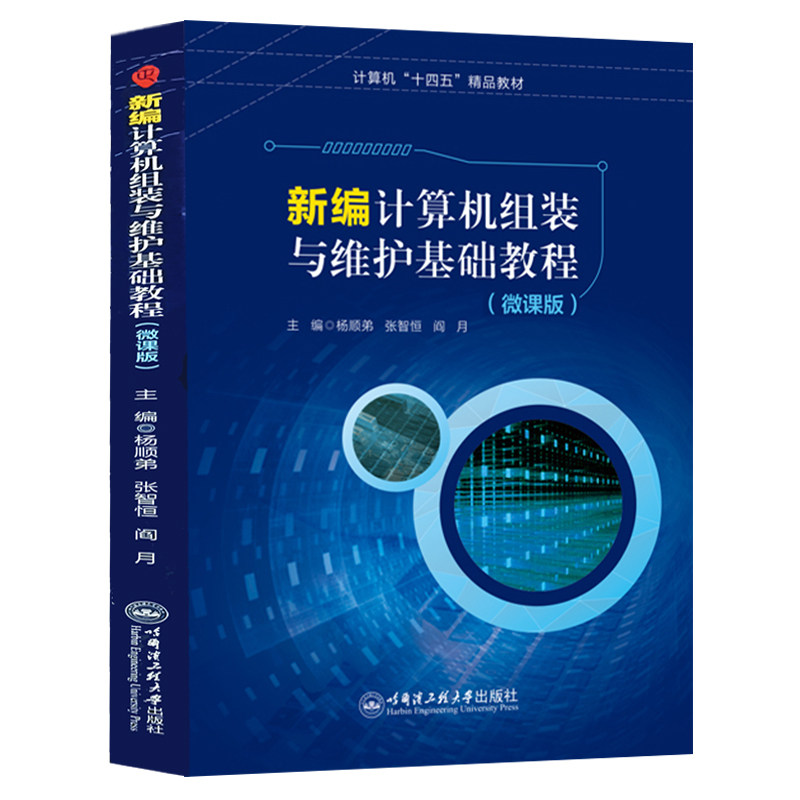
想要自己动手DIY一台电脑却无从下手?别怕!这篇文章为你详细拆解装机步骤,从选购到组装全程保姆级教学,让你轻松搞定,告别“装机恐惧症”。
家人们,今天咱们来聊一个超硬核的话题——自己动手组装电脑!是不是听到“装机”两个字就头大?别急,这篇超有料的教程绝对能让你从小白秒变老司机!不信的话,跟着我一步步来试试,保证你组装完还忍不住发朋友圈炫耀!
在开始装机之前,你需要先准备好所有必要的硬件。这就好比盖房子,地基打不好,后面再怎么折腾也白搭!以下是一份基础清单: ✅ CPU(处理器) ✅ 主板(支持你的CPU接口类型哦!) ✅ 内存条(建议至少16GB起步) ✅ 硬盘(SSD优先,速度快到飞起) ✅ 显卡(玩游戏必备神器) ✅ 电源(稳定供电很重要!) ✅ 机箱(颜值党可以挑个带灯效的,炫酷到不行) ✅ 散热器(风冷or水冷,看你预算和需求啦~)
小提示⚠️:买之前一定要查清楚兼容性!比如主板的插槽是否匹配CPU、内存条的速度是否符合主板要求等等。这些细节看似麻烦,但真的能省掉很多后续问题。
现在,终于到了最激动人心的部分——动手装机!别紧张,跟着我的节奏一步步来:
打开主板上的CPU插槽保护盖,轻轻将CPU按照方向放入插槽中(注意不要用力按压,它很娇贵)。然后扣紧插槽锁扣,完成CPU的安装。 接下来就是散热器了。如果你用的是自带散热器,直接涂好硅脂并固定即可;如果是第三方水冷散热器,记得提前规划好水管走向,避免混乱。
找到主板上的内存插槽,把内存条对准金手指插入,听到“咔哒”一声就说明插好了。如果有多根内存条,记得按照双通道规则选择对应的插槽哦!
先把机箱内的螺丝孔位对齐主板上的孔位,然后用螺丝固定住。别忘了连接前面板的USB、音频接口以及开机按钮线缆,这个环节有点繁琐,但耐心一点总能找到正确的接法。
显卡插在PCI-E插槽上,拧紧螺丝后就可以享受流畅的画面输出了!至于硬盘,如果是M.2接口的SSD,直接插进主板对应位置就行;如果是传统SATA硬盘,则需要额外连接数据线和电源线。
最后一步,把电源装进机箱底部或顶部,并连接主板24pin主供电、CPU 8pin辅助供电以及其他设备所需的电源线。确保每根线都插牢固,否则开机时可能会蓝屏或者死机。
恭喜你完成了所有硬件安装!现在,让我们进入最关键的一步——通电测试!首先检查一遍所有的连线是否正确,然后按下机箱上的电源按钮。如果一切正常,你应该能看到显示器亮起,主板指示灯闪烁,风扇转动的声音传来……哇塞,这就是DIY的魅力呀!✨
接下来,你可以进入BIOS设置调整启动顺序,安装操作系统和驱动程序。完成后,尽情享受属于自己的定制主机吧!是不是觉得特别有成就感?
总结一下,组装电脑其实并没有想象中那么复杂,只要耐心细致地按照步骤操作,每个人都能成为装机达人!所以,家人们,别再犹豫了,赶紧行动起来吧!相信我,当你看着亲手搭建的电脑流畅运行时,那种满足感会让你笑不活的!
2025-04-25 09:31:46
2025-04-25 09:31:45
2025-04-24 10:06:22
2025-04-24 07:59:39
2025-04-24 07:59:38
2025-04-21 12:02:08
2025-04-21 12:02:08
2025-04-20 19:01:49
2025-04-20 10:01:46
2025-04-20 10:01:46
