百科知晓是一家优质百科知识收集与分享的网站
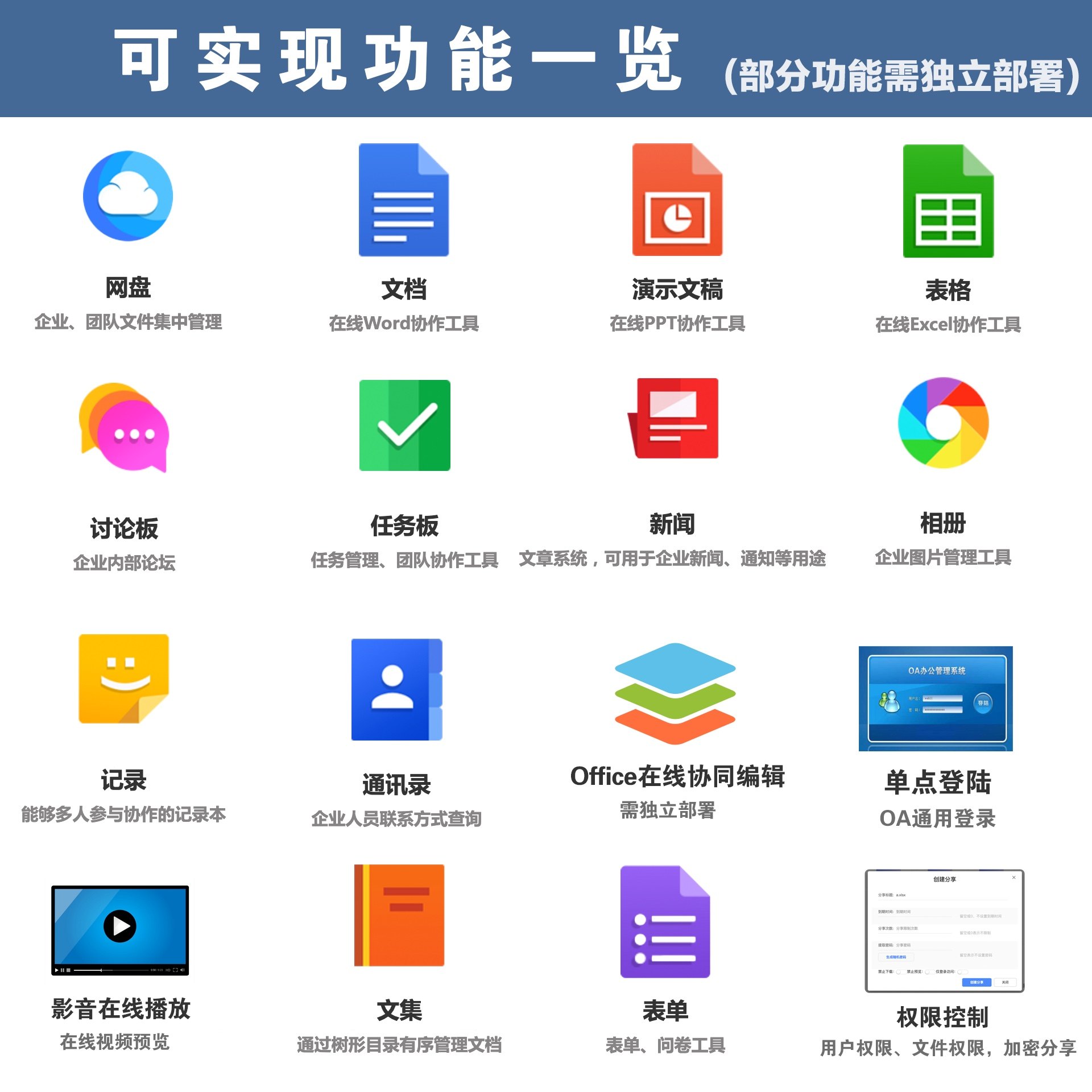
团队协作时总是遇到沟通不畅、文件混乱的问题?别担心!钉钉文档的共同编辑功能可以完美解决这些烦恼。这篇文章将手把手教你如何快速设置共同编辑功能,让你和团队成员高效协作,告别低效办公!
家人们,今天来给大家分享一个超级实用的小技巧——钉钉文档共同编辑怎么设置!如果你经常需要和同事或伙伴一起完成一份文档,但又苦于来回发送文件太麻烦,那这篇攻略绝对是你的福音!跟着我一步步操作,轻松搞定团队协作问题,效率翻倍不是梦!
在现代职场中,团队协作已经成为日常工作的标配。然而,传统的文件传输方式不仅耗时,还容易出现版本混乱、信息丢失等问题。而钉钉文档的共同编辑功能,则彻底颠覆了这种低效的工作模式。
想象一下:你正在和团队成员一起撰写一份重要的项目报告,大家只需打开同一份文档,就能实时查看彼此的修改内容。再也不用担心谁改了哪一版,也不用再为“到底谁的版本才是最新”而头疼。✨
不仅如此,钉钉文档还支持多人同时在线编辑,无论是文字输入、格式调整还是评论互动,都能实时同步。这简直就是团队协作的神器,让工作效率瞬间提升几个level!
接下来就是重头戏啦!下面我将手把手教你怎么设置钉钉文档的共同编辑功能,简单到手残党也能轻松搞定哦~
首先,打开钉钉APP,进入【工作台】页面,找到【钉钉文档】选项。 点击【新建文档】,然后输入你要编辑的内容。完成后,点击右上角的【分享】按钮。
在弹出的分享界面中,你可以直接从通讯录中选择需要邀请的成员,或者复制链接通过其他方式发送给他们。记得勾选【允许共同编辑】选项哦,这样被邀请的人才能拥有编辑权限。
有时候,你可能希望某些成员只能查看文档,而不能进行修改。这时候就需要对权限进行精细化设置了。点击文档右上角的【...】按钮,选择【权限管理】。
在这里,你可以为不同的成员分配不同的权限,比如“只读”、“可编辑”或者“完全控制”。这样一来,既能保证文档的安全性,又能满足不同角色的需求。
除了共同编辑外,钉钉文档还提供了强大的互动功能。当你和团队成员一起编辑文档时,可以通过右侧的评论栏随时交流想法。无论是提出修改建议,还是解答疑问,都能一目了然地展示出来。
而且,每一条评论都会自动关联到具体的段落或位置,方便大家快速定位问题所在。再也不用为了一个小细节反复拉群讨论啦!
最后,再给大家解答几个关于钉钉文档共同编辑的常见问题:
不用担心!钉钉文档支持历史版本回溯功能。只要点击右上角的【...】按钮,选择【历史版本】,就可以查看并恢复之前的任何版本。数据安全妥妥的!
目前钉钉文档暂不支持直接限制编辑区域,但你可以通过明确分工的方式,提前告知每位成员负责的具体部分。这样既避免了冲突,也提高了工作效率。
钉钉文档兼容多种设备,包括手机、平板和电脑。无论你是在通勤路上还是在家办公,都可以随时随地打开文档进行编辑。真正实现无缝衔接,让你的工作更加灵活自由!✈️
宝子们,钉钉文档的共同编辑功能是不是超级好用?它不仅能大幅提升团队协作效率,还能让整个工作流程变得更加清晰有序。赶紧按照上面的方法试试看吧!相信我,一旦用了这个功能,你会彻底爱上它!❤️
如果你还有其他关于钉钉文档的问题,欢迎在评论区留言告诉我哦~我会第一时间为你解答!让我们一起成为职场小能手,狠狠搞钱吧!
2025-04-25 09:31:46
2025-04-25 09:31:45
2025-04-24 10:06:22
2025-04-24 07:59:39
2025-04-24 07:59:38
2025-04-21 12:02:08
2025-04-21 12:02:08
2025-04-20 19:01:49
2025-04-20 10:01:46
2025-04-20 10:01:46
