百科知晓是一家优质百科知识收集与分享的网站
小米手机使用久了,难免会遇到卡顿、系统故障等问题。这时候,硬刷机可能是一个不错的解决方案。但是,硬刷机听起来似乎很复杂,让人望而却步。别担心,今天就来给大家详细讲解一下小米硬刷机的步骤和注意事项,让你轻松上手,拯救你的手机! 不管你是小白还是老司机,这篇指南都能让你轻松掌握硬刷机的技巧,建议收藏哦!
首先,我们要了解一下什么是硬刷机。 硬刷机是指通过硬件接口(如USB接口)对手机的系统进行重新安装或更新的过程。与软刷机不同的是,硬刷机不需要依赖手机的操作系统,即使手机无法正常启动,也可以通过硬刷机来修复。这对于那些因为系统崩溃或其他问题导致手机无法使用的用户来说,是一个非常有效的解决办法。
然而,硬刷机也有一定的风险,比如刷机失败可能导致手机变砖。因此,在进行硬刷机之前,我们需要做好充分的准备,并严格按照步骤操作。
在开始硬刷机之前,我们需要做一些准备工作,以确保过程顺利进行。️
1. 备份数据: 在进行硬刷机之前,一定要备份手机中的重要数据,如联系人、照片、文档等。虽然硬刷机不会直接删除这些数据,但在刷机过程中可能会出现问题,导致数据丢失。 iCloud、Google Drive 或者小米云服务都是不错的选择。☁️
2. 下载官方固件: 访问小米官方网站,下载与你的手机型号相匹配的官方固件。确保下载的是最新的稳定版固件,这可以减少刷机失败的风险。
3. 安装驱动程序: 在电脑上安装小米手机的USB驱动程序,确保电脑能够识别你的手机。这一步非常关键,否则电脑无法与手机建立连接,刷机也无法进行。
4. 下载刷机工具: 下载并安装小米官方的刷机工具——MiFlash。这是一个非常方便的刷机工具,支持多种小米手机的刷机操作。️
准备工作完成后,我们就可以开始硬刷机了。以下是一步步的详细操作指南:️
1. 进入Fastboot模式: 关闭手机,然后同时按住音量减键和电源键,直到屏幕亮起,进入Fastboot模式。此时,手机屏幕上会显示“Fastboot”字样。
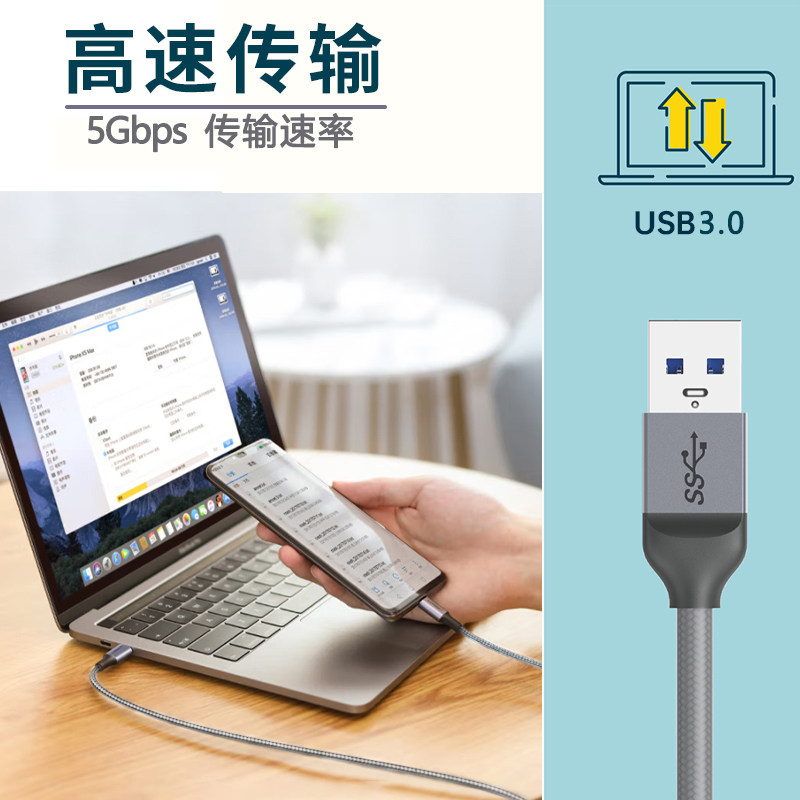
2. 连接电脑: 使用USB数据线将手机连接到电脑。确保电脑能够识别到手机,可以在设备管理器中查看。
3. 打开MiFlash: 在电脑上打开MiFlash工具,点击“选择文件夹”,选择你之前下载的官方固件所在的文件夹。 文件夹中应该包含“flash_all.bat”等文件。️
4. 开始刷机: 点击“Flash All”,开始刷机过程。刷机过程中不要断开手机与电脑的连接,也不要关闭MiFlash工具,耐心等待刷机完成。⏳
5. 刷机完成: 刷机完成后,手机会自动重启。此时,你可以拔掉USB数据线,正常使用手机了。 如果一切正常,恭喜你,硬刷机成功!
硬刷机完成后,还需要注意一些事项,以确保手机的正常使用。
1. 检查系统: 重启手机后,检查系统的版本是否正确,各项功能是否正常。如果有任何异常,可以尝试恢复出厂设置。
2. 重新激活: 如果你的手机是锁区的,刷机后可能需要重新激活。按照屏幕上的提示操作,输入相应的账号和密码进行激活。
3. 恢复数据: 从备份中恢复之前备份的数据,如联系人、照片等。确保所有重要数据都已恢复。 iCloud、Google Drive 或者小米云服务都可以帮助你轻松恢复数据。☁️
4. 更新系统: 刷机后,建议立即检查是否有系统更新,及时更新到最新版本,以获得更好的使用体验和安全性。
虽然硬刷机可以解决很多问题,但也存在一定的风险。以下是常见的风险及预防措施:
1. 手机变砖: 如果刷机过程中出现错误,可能导致手机变砖,无法正常使用。为了避免这种情况,一定要确保下载的是官方固件,并严格按照步骤操作。
2. 数据丢失: 虽然硬刷机不会直接删除数据,但在刷机过程中可能会出现问题,导致数据丢失。因此,刷机前一定要备份重要数据。 iCloud、Google Drive 或者小米云服务都是不错的选择。☁️
3. 保修失效: 硬刷机可能会导致手机的保修失效。如果你还在保修期内,建议先联系小米客服,寻求官方的帮助和支持。
通过这篇文章,相信你已经掌握了小米硬刷机的正确姿势。️ 无论是遇到系统故障还是想尝试新的系统版本,硬刷机都是一个非常有用的技能。只要你按照步骤操作,注意细节,就能轻松搞定。 希望这篇文章对你有所帮助,如果你有任何疑问或经验分享,欢迎在评论区留言,我们一起交流学习!
2025-04-25 09:31:46
2025-04-25 09:31:45
2025-04-24 10:06:22
2025-04-24 07:59:39
2025-04-24 07:59:38
2025-04-21 12:02:08
2025-04-21 12:02:08
2025-04-20 19:01:49
2025-04-20 10:01:46
2025-04-20 10:01:46
